
 文本样式
# Markdown
Markdown 是一种轻量级标记语言,排版语法简洁,让人们更多地关注内容本身而非排版
它使用易读易写的纯文本格式编写文档,可与 HTML 混编,可导出 HTML、PDF 以及本身的 .md 格式的文件,因简洁、高效、易读、易写被大量使用,如 Github、Wikipedia、简书等
# 标题
# 一级标题
## 二级标题
### 三级标题
#### 四级标题
##### 五级标题
###### 六级标题
####### 七级标题
2
3
4
5
6
7
# 代码块
使用三个波浪号开辟代码块,在波浪号后接语言名可以定义代码块语言种类
~~~java
content
~~~
2
3
# 加粗
**content**
ctrl+b
2
# 斜体
*content*
# 斜粗体
***content***
# 引用
>接一个空格
这是一个引用
>
# 列表
要创建有序列表,请在每个列表项前添加数字并紧跟一个英文句点。数字不必按数学顺序排列,但是列表应当以数字 1 起始
- 有序列表,
数字加.接一个空格
- 无需列表,减号
-接一个空格
1.
-
2
# 分割线
使用三个或多个星号 (***)、破折号 (---) 或下划线 (___) ,并且不能包含其他内容。三种方法效果一样
***
---
2
# 链接
链接文本放在中括号内,链接地址放在后面的括号中,链接title可选
链接title是当鼠标悬停在链接上时会出现的文字,这个title是可选的,它放在圆括号中链接地址后面,跟链接地址之间以空格分隔
[链接名](链接url "链接标题")
# 图片
要添加图像,请使用感叹号 (!), 然后在方括号增加替代文本,图片链接放在圆括号里,括号里的链接后可以增加一个可选的图片标题文本。
插入图片Markdown语法代码:
对应的HTML代码:<img src="图片链接" alt="图片alt" title="图片title">

给图片增加链接,请将图像的Markdown 括在方括号中,然后将链接添加在圆括号中
[](https://markdown.com.cn)
# HTML
HTML 的行级內联标签如 <span>、<cite>、<del> 不受限制,可以在 Markdown 的段落、列表或是标题里任意使用。依照个人习惯,甚至可以不用 Markdown 格式,而采用 HTML 标签来格式化。例如:如果比较喜欢 HTML 的 <a> 或 <img> 标签,可以直接使用这些标签,而不用 Markdown 提供的链接或是图片语法。当你需要更改元素的属性时(例如为文本指定颜色或更改图像的宽度),使用 HTML 标签更方便些。
# 表格
在typora中使用ctrl+t插入表格
# 公式
平时不经常用到数学公式,直到我在写最优化笔记的时候要表达泰勒公式 ,却发现不会用Markdown表示。通常使用$$作为公式块,在里边书写公式
因为所以
$$
\because a=b,b=c\\
\therefore a=c
$$
2
3
4
对齐
$$
\begin{aligned}
a &= b + c\\
  &= d + e + f
\end{aligned}
$$
2
3
4
5
6
矩阵
$$
\begin{bmatrix}
1\\2\\1
\end{bmatrix}
$$
2
3
4
5
大括号
$$
y =
\begin{cases}
2x\\
x^2\\
1
\end{cases}
$$
2
3
4
5
6
7
8
加减号
\pm
在等号上添加问号
\stackrel{?}{=}
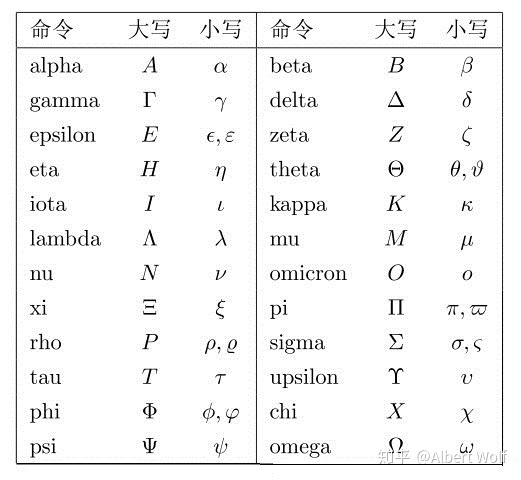
罗马字母
α 阿尔法,β 贝塔,γ 伽玛,δ 德尔塔,ε 伊普西隆,ζ 泽塔,η 伊塔,θ 西塔,ι 约塔,κ 卡帕,λ 兰姆达,μ 米欧,ν 纽,ξ 克西,ο 欧米克隆,π 派,ρ 柔,σ 西格玛,τ 陶,υ 玉普西隆,φ 弗爱,χ 凯,ψ 普赛
# 导出
pdf 强行分页
<div STYLE="page-break-after: always;"></div>
添加页首页脚,在 typora 偏好设置中设置页首和页脚,其中 pageNo 表示当前页数,pageCount 表示总页数
${title}
${pageNo} / ${pageCount}
2
# HTML 基础
Hyper Text Markup Language,超文本标记语言 —— 所见即所得
# HTML 概述
发展历史:HTML2.0(1995) → HTML5(2013)
- 优势:主流浏览器厂商都支持 HTML5,逐渐成为标准
W3C 标准(World Wide Web Consortium:万维网联盟)
- 结构化标准语言(HTML、XML)
- 表现标准语言(CSS)
- 行为标准(DOM、ECMAScript)
IDEA 集成开发
设置浏览器:File → Setting(搜索 web) → tools → web browsers
HTML 网页结构:非编程语言,而是标记语言(markdown)
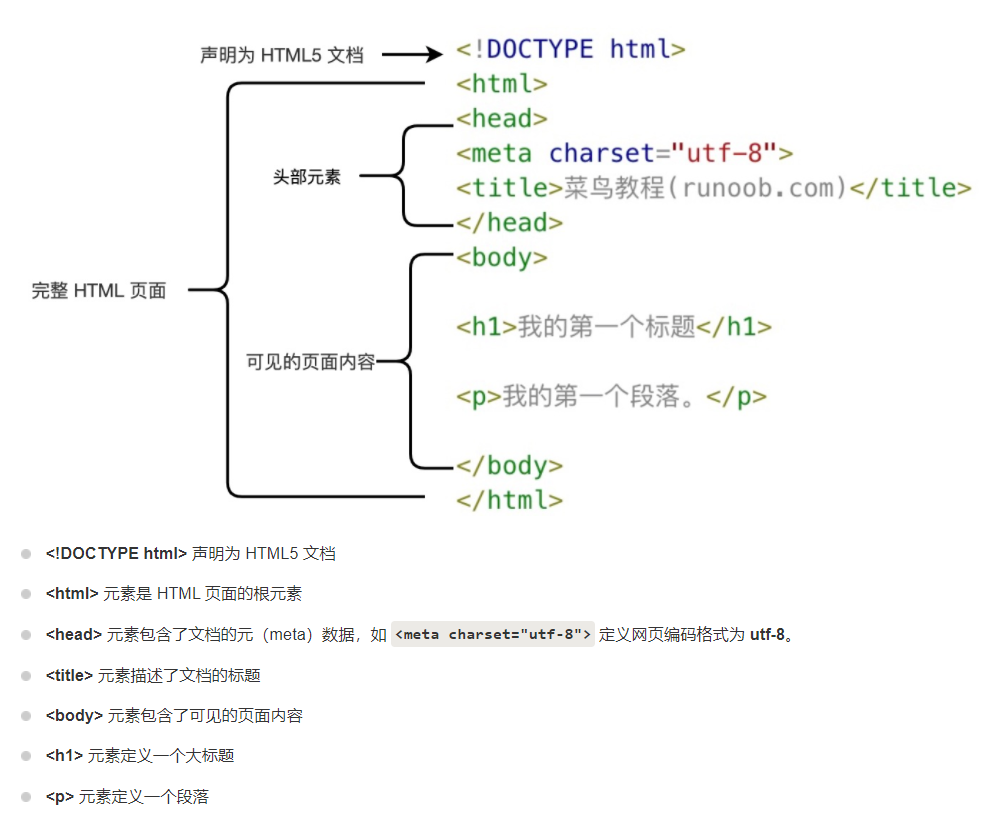
其中,只有 body 部分才会在浏览器中显示
HTML 标签(HTML tag)
- 由尖括号包围的关键词
- 成对出现
- 分为开始标签和结束标签,分别被称为开放标签和闭合标签
HTML 元素:一个 HTML 元素包含了开始标签和结束标签,如
<p>这是一个段落</p>
声明:有助于浏览器正确显示网页,即声明 HTML 的版本,如
HTML5
<!DOCTYPE html>
HTML 4.01
<!DOCTYPE HTML PUBLIC "-//W3C//DTD HTML 4.01 Transitional//EN"
"http://www.w3.org/TR/html4/loose.dtd">
2
XHTML 1.0
<!DOCTYPE html PUBLIC "-//W3C//DTD XHTML 1.0 Transitional//EN"
"http://www.w3.org/TR/xhtml1/DTD/xhtml1-transitional.dtd">
2
中文编码:避免中文乱码,需要在头部将字符声明为 UTF-8 格式
<!DOCTYPE html>
<html>
<head>
<meta charset="UTF-8">
<title>
页面标题</title>
</head>
<body>

<h1>我的第一个标题</h1>

<p>我的第一个段落。</p>

</body>
</html>
2
3
4
5
6
7
8
9
10
11
12
13
14
15
# 基础标签
<!DOCTYPE html>
<html lang="en">
<head>
<meta charset="UTF-8">
<title>基本标签</title>
</head>
<body>
<!--标题标签<h>-</h>-->
<h1>标题标签</h1>
<h2>二级标题</h2>
<h3>三级标题</h3>
<h4>四级标题</h4>
<h5>五级标题</h5>
<h6>六级标题</h6>
<!--段落标签<p>-</p>-->
<h1>段落标签</h1>
<p>两只老虎,两只老虎</p>
<p>跑得快,跑得快</p>
<!--换行标签<br/>-->
一直没有耳朵,一直没有眼睛 <br/>
真奇怪,真奇怪 <br/>
<!--水平线标签<hr/>-->
<h1>水平线标签</h1>
<hr/>
<!--字体样式标签:粗体<strong>-</strong>、斜体<em>-</em>-->
<h1>字体样式标签</h1>
粗体:<strong>I Love U</strong>
斜体:<em>I Love U</em> <br/>
<!--特殊符号标签-->
空 格
<br/>
大于号:>
<br/>
小于号:<
<br/><br/>
©版权所有NorthBoat
</body>
</html>
2
3
4
5
6
7
8
9
10
11
12
13
14
15
16
17
18
19
20
21
22
23
24
25
26
27
28
29
30
31
32
33
34
35
36
37
38
39
40
41
42
43
44
45
# 图像标签
<!DOCTYPE html>
<html lang="en">
<head>
    <meta charset="UTF-8">
    <title>图像标签</title>
</head>
<body>
<!--
img标签
sec:图标地址——>相对地址,绝对地址
     ../    --上一级目录


-->
<img src="../../resources/img/新疆粉粉云.jpg" alt = "中石大" title = "中石大" width="700" height="400"><br/>
<a href="超链接标签.html#top">通过锚链接跳转超链接标签.html的顶部</a><br/>
<a href="超链接标签.html#down">通过锚链接跳转超链接标签.html的底部</a>


</body>
</html>
2
3
4
5
6
7
8
9
10
11
12
13
14
15
16
17
18
19
20
21
# 超链接标签
简单链接
<a href="https://www.baidu.com">这是一个链接</a>
<a>-</a>标签:超链接
href:必填,表示要跳转到哪个页面
target:表示窗口在哪里打开
        target="_blank"表示在新标签页中打开链接网页
        target="_self"表示在当前网页打开

注意:链接名称处可嵌套图片标签、段落标签、标题标签
2
3
4
5
6
7
锚链接和邮件链接
<!DOCTYPE html>
<html lang="en">
<head>
    <meta charset="UTF-8">
    <title>超链接标签</title>
</head>
<body>

<!--
<a>-</a>标签:超链接
href:必填,表示要跳转到哪个页面
注意:链接名称处可嵌套图片标签
target:表示窗口在哪里打开
        target="_blank"表示在新标签页中打开链接网页
        target="_self"表示在当前网页打开
-->
<p>
    <a name="top"></a>
    <a href="https://www.baidu.com"><h4>点击跳转至百度</h4></a><br/>
    <a href="http://localhost:7777/Blog" target="_blank"><img src="../../resources/img/新疆粉粉云.jpg" alt = "中石大" title = "中石大" width="700" height="400"></a><br/>
</p>

<p>
    <a href="https://www.baidu.com"><h4>点击跳转至百度</h4></a><br/>
    <a href="http://localhost:7777/Blog" target="_blank"><img src="../../resources/img/新疆粉粉云.jpg" alt = "中石大" title = "中石大" width="700" height="400"></a><br/>
    <a name="down"></a>
</p>

<!--锚链接
1、需要一个锚
2、跳转到标记

甚至可以在其他html文件中跳到该锚处
-->
<a href="#top"><h2>回到顶部</h2></a>


<!--功能性链接
1、邮件链接:mailto
-->

<a href="mailto:1543625674@qq.com"><h2>加我,给你发小电影</h2></a>

</body>
</html>
2
3
4
5
6
7
8
9
10
11
12
13
14
15
16
17
18
19
20
21
22
23
24
25
26
27
28
29
30
31
32
33
34
35
36
37
38
39
40
41
42
43
44
45
# 块元素和行内元素
块元素:如段落标签、标题标签,独占一块
行内元素:如上述的粗体斜体,只要未添加换行标签,则始终存在于同一行,我们称之为行内元素(一行以内的元素)
# 列表标签
一种信息资源的展示形式
<!DOCTYPE html>
<html lang="en">
<head>
    <meta charset="UTF-8">
    <title>列表标签</title>
</head>
<body>

<!--有序列表(order list)
    应用范围:试卷、问答...
-->
<ol>
    <li>java</li>
    <li>python</li>
    <li>运维</li>
    <li>前端</li>
    <li>c/c++</li>
</ol>

<!--无序列表(un order list)
    应用范围:导航、侧边栏...
-->
<ul>
    <li>java</li>
    <li>python</li>
    <li>运维</li>
    <li>前端</li>
    <li>c/c++</li>
</ul>


<!--定义列表
    dl:标签
    dt:列表名称
    dd:列表内容
-->
<dl>
    <dt>学科</dt>

    <dd>java</dd>
    <dd>python</dd>
    <dd>linux</dd>
    <dd>C</dd>

    <dt>位置</dt>
    <dd>湖南</dd>
    <dd>东北</dd>
    <dd>广东</dd>
</dl>


</body>
</html>
2
3
4
5
6
7
8
9
10
11
12
13
14
15
16
17
18
19
20
21
22
23
24
25
26
27
28
29
30
31
32
33
34
35
36
37
38
39
40
41
42
43
44
45
46
47
48
49
50
51
52
53
54
自定义列表常用于:
# 表格标签
why table:简单同意,结构稳定
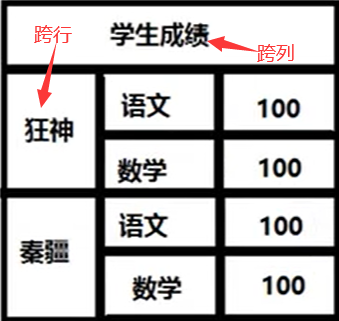
基本结构:单元格、行、列、跨行、跨列
<!DOCTYPE html>
<html lang="en">
<head>
<meta charset="UTF-8">
<title>表格标签</title>
</head>
<body>
<!--表格table
行 tr
列 td
border:规定分隔线宽度
-->
<table border="1px">
<tr>
<!--colspan:跨列-->
<td colspan="3"> NorthBoat</td>
</tr>
<tr>
<!--colspan:跨行-->
<td rowspan="2">java<br/>docker</td>
<td>linux</td>
<td>spring</td>
</tr>
<tr>
<td>vue</td>
<td>sql</td>
</tr>
</table>
</body>
</html>
2
3
4
5
6
7
8
9
10
11
12
13
14
15
16
17
18
19
20
21
22
23
24
25
26
27
28
29
30
31
# 媒体元素
视频元素(video)和音频元素(audio)
<!DOCTYPE html>
<html lang="en">
<head>
    <meta charset="UTF-8">
    <title>媒体元素</title>
</head>
<body>

<!--音频和视频
src:资源路径
controls:控制器(进度条、播放暂停)
autoplay:打开网页自动开始播放
-->
<audio src="../../resources/audio/K歌之王.mp3" controls></audio>

<video src="../../resources/video/球球.mp4" controls></video>

</body>
</html>
2
3
4
5
6
7
8
9
10
11
12
13
14
15
16
17
18
19
# Web 页面结构
页面构成
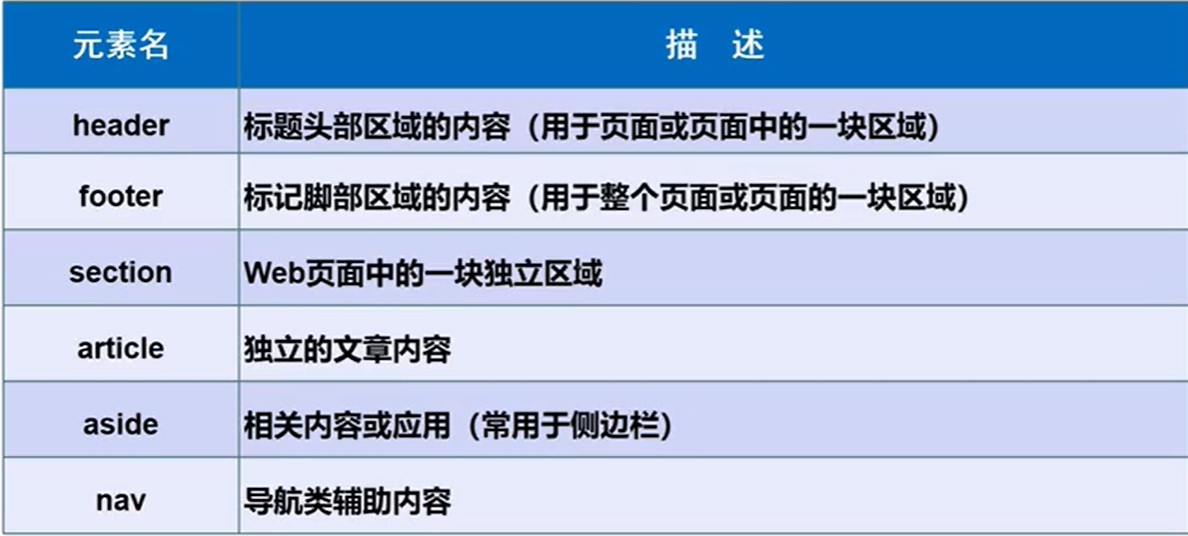
<!DOCTYPE html>
<html lang="en">
<head>
    <meta charset="UTF-8">
    <title>页面结构分析</title>
</head>
<body>
<header><h2>网页头部</h2></header>

<section><h2>网页主体</h2></section>

<article><h2>文章章</h2></article>

<footer><h2>网页脚部</h2></footer>
</body>
</html>
2
3
4
5
6
7
8
9
10
11
12
13
14
15
16
iframe 内联标签:在网页嵌套另一个网页
<!DOCTYPE html>
<html lang="en">
<head>
    <meta charset="UTF-8">
    <title>iframe内联框架</title>
</head>
<body>
<!--iframe:inner frame
    在网页中嵌套另一个网页
    src:地址
    w/h:宽度和高度
    name:
-->
<iframe src="http://www.baidu.com" frameborder="0" width="1000" height="800">nmsl</iframe>

<a href="基本标签.html">点击跳转</a>

</body>
</html>
2
3
4
5
6
7
8
9
10
11
12
13
14
15
16
17
18
19
# 表单
基本表单
<!DOCTYPE html>
<html lang="en">
<head>
    <meta charset="UTF-8">
    <title>初识表单</title>
</head>
<body>


<h1>注册</h1>

<!--表单:form
    action:表单提交的位置,可以是网站,也可以是一个请求处理地址
    method:post,get 提交方式
        get方式提交:我们可以在目标网页的url中看到我们提交的信息——>不安全,但高效
        post方式提交:比较安全,可以传输大文件,在网页网络中可以查看
-->
<form action="基本标签.html" method="get">
    <!--文本输入框-->
    <p>名字:<input type="text" name="username"></p>
    <!--密码框-->
    <p>密码:<input type="password" name="pwd"></p>

    <p>
        <input type="submit">
        <input type="reset">
    </p>

</form>

</body>
</html>
2
3
4
5
6
7
8
9
10
11
12
13
14
15
16
17
18
19
20
21
22
23
24
25
26
27
28
29
30
31
32
post 请求

表单单元格(input)元素
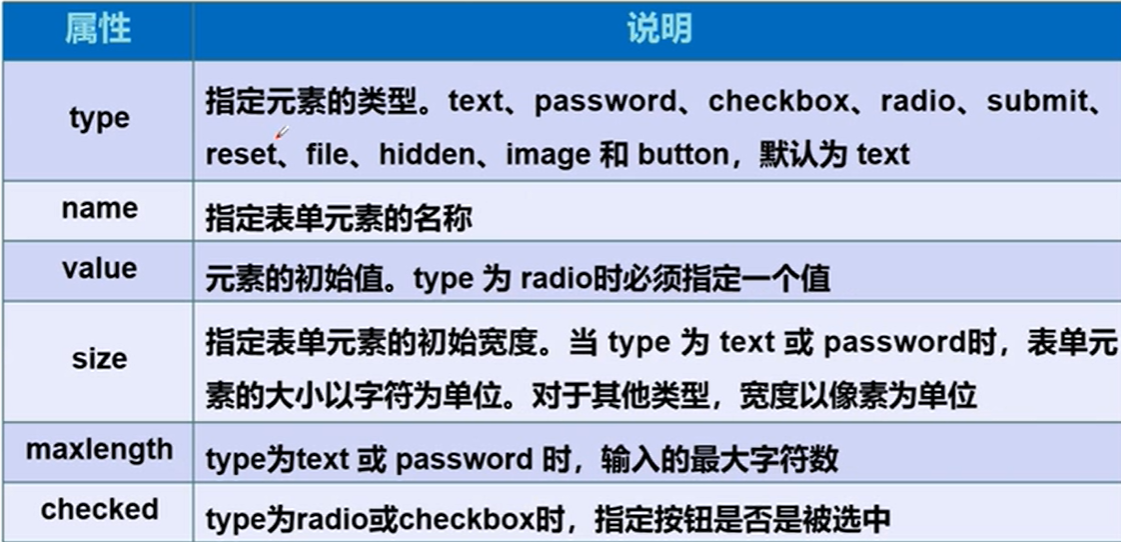
文本框和单选框
<form action="基本标签.html" method="post">
    <!--文本输入框input type="text"
        value:默认初始值
        maxlength:最长能写几个字符
        size:文本框的长度
    -->
    <p>名字:<input type="text" name="username" value="啊哈" maxlength="8" size="70"/></p>

    <!--单选框
        用name限定组,实现单选
        value:单选框的值
        name:表示组
    -->
    <p>
        <input type="radio" value="boy" name="gender"/>男
        <input type="radio" value="girl" name="gender"/>女
    </p>


    <p>
        <input type="submit"/>
        <input type="reset"/>
    </p>

</form>
2
3
4
5
6
7
8
9
10
11
12
13
14
15
16
17
18
19
20
21
22
23
24
25
按钮和多选框
<form>
	<!--多选框:checkbox
        类似于单选框,规定值和组,以及解释
    -->
    <p>爱好:
        <input type="checkbox" value="sleep" name="hobby"/>睡觉
        <input type="checkbox" value="coding" name="hobby"/>敲代码
        <input type="checkbox" value="game" name="hobby"/>游戏
        <input type="checkbox" value="girl" name="hobby"/>女孩
    </p>

    <!--普通按钮:button
        图片按钮:image
        特殊按钮:submit/reset
    -->
    <p>按钮:
        <input type="button" name="btn1" value="点击变长"/><br>
        <input type="image" src="../../resources/img/新疆粉粉云.jpg" height="300" width="700"/>
    </p>

    <p>
        <input type="submit"/>
        <input type="reset" value="清空表单"/>
    </p>
</form>
2
3
4
5
6
7
8
9
10
11
12
13
14
15
16
17
18
19
20
21
22
23
24
25
列表框、文本框和文件域
<!--下拉框、列表框
select:创建列表
option:列表选项
select
-->
<p>国家:
    <select name="国家">
        <option value="CHINA" selected>中国</option>
        <option value="US">美国</option>
        <option value="UK">英国</option>
    </select>
</p>

<!--文本域(多行文本)
textarea
name:提交属性名字
cols:列数
rows:行数
-->
<p>反馈:
    <textarea name="textarea" cols="30" rows="10"></textarea>
</p>

<!--文件域-->
<p>上传文件
    <input type="file" name="file"/>
    <input type="button" name="btn2" value="upload"/>
</p>
2
3
4
5
6
7
8
9
10
11
12
13
14
15
16
17
18
19
20
21
22
23
24
25
26
27
28
搜索框、滑块和简单验证
<form>
    <!--邮件验证
只是验证输入文本中@后有无内容
-->
    <p>邮箱:
        <input type="email" name="NorthBoat"/>
    </p>

    <!--url-->
    <p>UTL:
        <input type="url" name="url"/>
    </p>

    <!--数字-->
    <p>
        <input type="number" name="num" min="0" max="95" step="7"/>
    </p>

    <!--滑块-->
    <p>
        <input type="range" name="voice" min="0" max="100"/>
    </p>

    <!--搜索框-->
    <p>
        <input type="search" name="search/">
    </p>
</form>
2
3
4
5
6
7
8
9
10
11
12
13
14
15
16
17
18
19
20
21
22
23
24
25
26
27
28
登录表单:直接加在开始标签中
<!--只读标签:readonly-->
<p>密码:<input type="password" name="pwd" readonly value="123456"/></p>

<!--禁用标签:disable-->
<p>
        <input type="submit" disabled/>
        <input type="reset" value="清空表单"/>
</p>

<!--隐藏:hidden(但属性仍然存在,可以提交 )-->
<p>按钮:
        <input type="button" name="btn1" value="点击变长" hidden/><br/>
        <input type="image" src="../../resources/img/新疆粉粉云.jpg" height="300" width="700"/>
</p>
2
3
4
5
6
7
8
9
10
11
12
13
14
表单初级验证:减少服务器压力,在前端进行一层验证
- placeholder
- required
- pattern
<!--文本输入框input type="text"
placeholder:提示用户输入
required:非空判断(为空不能提交)
pattern:基础判断,如pattern="[A-z]{3}"表示输入值只能为字母并且长度为3,非法输入将无法提交
-->
<p>名字:<input type="text" name="username" maxlength="8" size="70" placeholder="请输入用户名" required pattern="[A-z]{3}"/></p>
2
3
4
5
6
# CSS 基础
Cascading Style Sheets 层叠样式表 → 美化网页
- 字体、颜色、边距、高度、宽度、背景图片等
- 浏览器开发人员工具,捕获元素,elements,style
- 右键查看页面源代码
发展史
- CSS1.0
- CSS2.0:DIV + CSS,HTML 与 CSS 结构分离的思想(SEO)
- CSS2.1:浮动,定位
- CSS3.0:圆角,阴影,动画,浏览器兼容性
Vue 极其不容易被搜索引擎收录
# 基础语法与导入
<!DOCTYPE html>
<html lang="en">
<head>
    <meta charset="UTF-8">
    <meta http-equiv="X-UA-Compatible" content="IE=edge">
    <meta name="viewport" content="width=device-width, initial-scale=1.0">
    <title>index</title>

    <!-- 规范,<style>在head中

        语法:
            选择器{
                声明1: ;
                声明2: ;
            }
    -->
    <style>
        h1{
            color: blue;
        }
    </style>

</head>

<body style="text-align:center" marginheiht="300px">
    <h1>Hello World!</h1>
</body>

</html>
2
3
4
5
6
7
8
9
10
11
12
13
14
15
16
17
18
19
20
21
22
23
24
25
26
27
28
29
分文件link保持html的纯净
h1{
    color: blue;
}
2
3
<!DOCTYPE html>
<html lang="en">
<head>
    <meta charset="UTF-8">
    <meta http-equiv="X-UA-Compatible" content="IE=edge">
    <meta name="viewport" content="width=device-width, initial-scale=1.0">
    <title>index</title>

    <link rel="stylesheet" href="css/style1.css">

</head>

<body style="text-align:center" marginheiht="300px">
    <h1>Hello World!</h1>
</body>

</html>
2
3
4
5
6
7
8
9
10
11
12
13
14
15
16
17
- 内容和表现分离
- 网页结构表现同意,可以实现复用
- 样式十分丰富
- 建议使用独立于html的css文件
- 利用SEO,容易被搜索引擎收录
导入方式
行内样式:在标签样式中直接使用style属性,不推荐使用
<h1 style="color: red;">行内样式</h1>1内部样式标:style 标签
<!DOCTYPE html>
<html lang="en">
<head>
    <meta charset="UTF-8">
    <meta http-equiv="X-UA-Compatible" content="IE=edge">
    <meta name="viewport" content="width=device-width, initial-scale=1.0">
    <title>导入方式</title>

    <style>
        h1{
            color: blue; /*内部样式*/
        }
    </style>
</head>
<body>
    <h1 style="color: red;">行内样式</h1>
    <h1>内部样式</h1>
</body>
</html>
1
2
3
4
5
6
7
8
9
10
11
12
13
14
15
16
17
18
19外部样式标:link
<!DOCTYPE html>
<html lang="en">
<head>
    <meta charset="UTF-8">
    <meta http-equiv="X-UA-Compatible" content="IE=edge">
    <meta name="viewport" content="width=device-width, initial-scale=1.0">
    <title>导入方式</title>

    <link rel="stylesheet" href="css/style1.css">
</head>
<body>
    <h1 style="color: red;">行内样式</h1>
    <h1>内部样式</h1>
</body>
</html>
1
2
3
4
5
6
7
8
9
10
11
12
13
14
15
导入和渲染遵循就近原则,谁靠的近用谁,但有个问题是外部导入会导致先展现 HTML 骨架再进行渲染 → 渲染过程难看
# CSS 选择器
作用:选择页面上的某一个或某一类元素
基本选择器:优先级 id 选择器 > 类选择器 > 标签选择器,不遵循就近原则
- 标签选择器:对所有同类标签同时作用
- 类选择器:设置 class 属性,在 style 中用
.class的形式定向选择该类标签,可以为标签归类,跨标签自定义分类,可复用 - id 选择器:定义标签属性 id,在 style 中用
#id定位指定标签,全局唯一
层次选择器:这里的 body 可以是任何可以定位到的元素,通用兄弟选择器与相邻兄弟选择器优先级遵循就近原则
- 后代选择器:
body p {}作用于 body 标签后的所有 p 标签 - 子选择器:
body > p {}作用于 body 后的第一代 p 标签,第一代指同一层(树形结构)的标签 - 相邻兄弟选择器:
body + a {}作用于同层的相邻下一个指定标签 a - 通用兄弟选择器:
body ~ a {},作用于当前选中元素同级的向下的所有 a 标签
结构伪类选择器:伪类,是指通过条件判断形成的类,特征为冒号
<style>
        /* 选择ul子类的第一个元素 */
        ul li:first-child{
            background-color: blue;
        }

        /* 选择ul子类的最后一个元素 */
        ul li:last-child{
            background-color: red;
        }

        /* p标签的父标签的第n个子类,若第n个为p标签,则生效 */
        p:nth-child(2){
            background-color: rosybrown;
        }

        /* 选中p的父元素,并在父元素的子类中找到第二个类型为p的元素作用于该p标签上 */
        p:nth-of-type(2){
            background:yellow;
        }

        /* 选中所有a标签,设置其被选中时的状态 */
        a:hover{
            background-color: hotpink;
        }
</style>
2
3
4
5
6
7
8
9
10
11
12
13
14
15
16
17
18
19
20
21
22
23
24
25
26
属性选择器:选择具有特定属性的标签,标签 [ 属性值满足的条件 ] { 操作 }
=绝对等于*=包含^=以开头$=以结尾
# 网页元素美化
为什么要美化?有效传递信息;凸显页面主题;提升用户体验
常用美化样式
- span 标签:重点要突出的字段用 span 标签套起来(约定俗成),便于操作
- 字体样式:font,可在一行内设置font属性,各属性间用空格隔开
- 文本样式
- 颜色:单词;RGB;RGBA(透明度)
- 文本对齐:ext-align(排版,居中);text-indent(段落首行缩进);height(段落高度);line-height(文本高度)
- 划线:text-decoration
- 上划线:overline
- 中划线:line-though
- 下划线:underline
- 无装饰:none
- 水平对齐
vertical-align: middle
超链接美化
<a href="#">名字:沙梨胖</a>
<style>
    a{
        text-decoration: none;
        color: black;
    }

    /* hover:鼠标悬浮时的状态 */
    a:hover{
        color: blue;
        font-size: 24px;
    }
    /* 已访问的颜色 */
    a:visited{
        color: gray;
    }
    /* 鼠标已点击但未松开时的状态 */
    a:active{
        color: green;
    }

    /* 阴影:颜色 水平偏移距离 垂直偏移距离 阴影半径 */
    #price{
        text-shadow: hotpink 10px 10px 10px;
    }
</style>
2
3
4
5
6
7
8
9
10
11
12
13
14
15
16
17
18
19
20
21
22
23
24
25
26
列表:去小圆点,统一背景颜色假装去掉空格
ul{
    background: gray;
}

li{
    height: 35px;
    list-style: none;
    text-indent: 1em;
}

a{
    text-decoration: none;
    font-size: 19px;
    color: black;
}

a:hover{
    color: orange;
    text-decoration: underline;
}
2
3
4
5
6
7
8
9
10
11
12
13
14
15
16
17
18
19
20
背景颜色与图片:大小;平铺;位置
#nav{
    background-color: gray;
    width: 300px;
}

.title{
    color: lightblue;
    font-size: 24px;
    font-weight: bold;
    text-indent: 2em;
    line-height: 40px;
    background: black url("../img/home.png") no-repeat 248px 1px;
    background-size: 52px;
}

/* ul-li
    none    去掉原点
    circle  空心圆
    decimal 数字
    square  正方形
*/
ul{
    background: gray;
}

li{
    height: 35px;
    list-style: none;
    text-indent: 1em;
    background-image: url("../img/r.png");
    background-repeat: no-repeat;
    background-size: 15px;
    background-position: 240px 7px;
}

a{
    text-decoration: none;
    font-size: 19px;
    color: black;
}

a:hover{
    color: orange;
    text-decoration: underline;
}
2
3
4
5
6
7
8
9
10
11
12
13
14
15
16
17
18
19
20
21
22
23
24
25
26
27
28
29
30
31
32
33
34
35
36
37
38
39
40
41
42
43
44
45
渐变色(Grabient (opens new window)),在网页上选择并 copy 贴在自己的 css 中
background-color: #4158D0;
background-image: linear-gradient(43deg, #4158D0 0%, #C850C0 46%, #FFCC70 100%);
2
# 盒子标签
div 标签与常用样式
- div:盒子标签
- margin:外边距
- border:边框
- padding:内边距
边框:大部分标签都有默认边距,需手动设置为 0 去边距
- 粗细
- 样式
- 颜色
内外边距:调整 margin 外边距可使内容居中
margin: x:四边均为 xmargin: x y:上下为 x,左右为 ymargin: x y z k:上右下左,顺时针顺序
使用 text-align 可使内容居中
text-align: center;
内边距:参数顺序与 margin 一样
padding: 7px;
一个元素的大小 = 内容大小 + 内边距 + 边框大小 + 外边距
盒子阴影
- 颜色
- 宽度
- 高度
- 透明度
例如
box-shadow: rebeccapurple 40px 40px 50px;
# 元素浮动
行内元素可以包含在块级元素中,反之不行
| 元素 | 常见标签 |
|---|---|
| 块级元素 | h1~h6pdivul-li |
| 行内元素 | spanaimgstrong |
display 是实现行内排布的一种方式,改变元素的块状属性 display
- inline
- block
- inline-block
更多情况下我们用 float 实现,因为浮动更方便控制元素位置,但也会造成一些超出边框、塌陷、分层的问题,例如让 img 标签左右浮动
.img1{
    float: right;
}

.img2{
    float: left;
}
2
3
4
5
6
7
父级边框塌陷问题
- 对于块级元素,使用 clear 消除塌陷
- 对浮动元素
clear: both,然后增加父级元素高度,增加一个空的 div 清除浮动
对于超限:在父级元素中设置 overflow
# 元素定位
默认定位:使用标签 ID,标签 Class 或标签元素本身进行定位
相对定位:相对于原来的位置进行指定的偏移(相对定位后仍然在标准文档流中,不会造成父级边框塌陷),例如 position: relative;
- 若具有同样的 css,可以用逗号隔开一次定义多个元素
- 上下居中:line-height 与 height 定义相同高度
- 左右居中:
text-align: center; - 对于盒子中内容左右居中:
margin: 0 auto;
绝对定位:基于某某定位,上下左右,当父级元素没有设置定位(相对定位或绝对定位)时,基于浏览器定位,当父级元素设置了,则基于父级元素定位,只需有position属性,即使什么也不做,也依据父级元素定位,被定位元素在父级元素范围内移动,不会超出,不会造成父级边框塌陷
#second{
        background-color: orange;
        border: 5px deshed rgb(46, 7, 7);
        position: absolute;
        right: 30px;
}
2
3
4
5
6
固定定位 fixed
z-index
- 层级概念:图层
- 透明度:opacity
- 浮动元素分层:z-index
百度 canvas 动画