
 Linux 系统与运维
# 基本命令
环境
- 本地 Manjaro:
6.1.12-1-MANJARO - 目标机 Debian:
5.10.0-19-amd64 - 云服务器:CentOS 7.6(沟槽的阿里)
- ssh:
OpenSSH_9.2p1, OpenSSL 3.0.8 7 Feb 2023
# 连接服务器
本地连接:用 WinSCP 和 PuTTY 连接远程服务器
- 下载 WinSCP 和 PuTTY
- 在 WinSCP 用服务器 IP 以及 linux 用户名密码连接服务器
- 在 WinSCP 中开启 PuTTY,SSH 终端连接服务器
其他常用 SSH 连接软件
- XShell
- Mobaxterm
在manjaro上连接debian服务器
ssh root@43.163.218.127
查看主机基本信息
uname -a    # 内核版本、主机名、架构等
# Linux VM-0-17-debian 5.10.0-19-amd64 #1 SMP Debian 5.10.149-2 (2022-10-21) x86_64 GNU/Linux
2
# 显示当前文件路径
pwd
# 查看当前目录所有文件
ls
# 获取root权限
sudo su
# 切换目录
cd
2
3
4
5
6
7
8
vim
vim test.log
按:对vim进行功能选择
- 开始编辑:
i - 不保存退出:
q! - 保存并退出:
wq!
跑路
sudo rm -rf /*
# 文件与目录操作
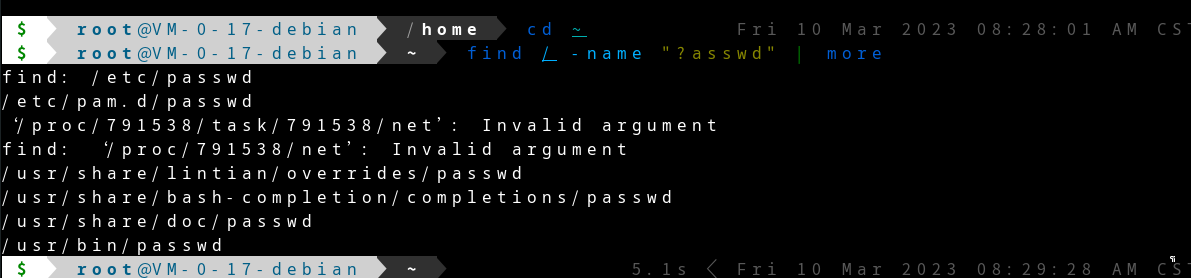
搜索文件
查看文件内容
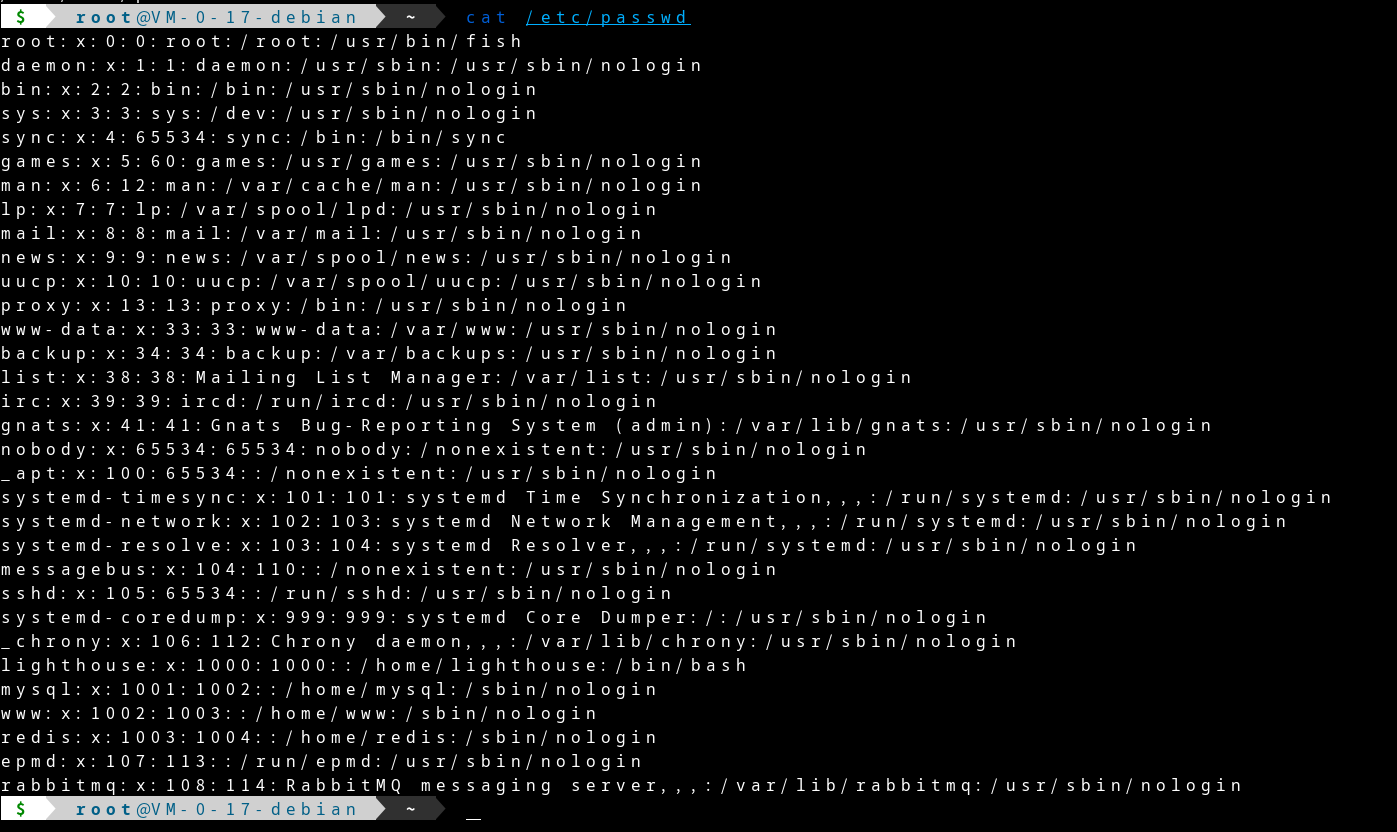
通过管道过滤查找关键字
cat /etc/passwd | grep root    # 管道将 cat 的输出交给 grep 过滤
# root:x:0:0:root:/root:/usr/bin/fish
2
创建目录
mkdir dir1          # 创建目录
mkdir -p dir1/dir2  # 递归创建多级目录
ls                  # 查看结果
# dir1
2
3
4
创建文本文件
touch file          # 创建空文件
ls                  # 查看结果
# file
2
3
编辑文件
vim file            # 进入 vim 编辑,i 开始编辑,wq! 保存退出
cat file            # 查看写入的内容
# hello debain
2
3
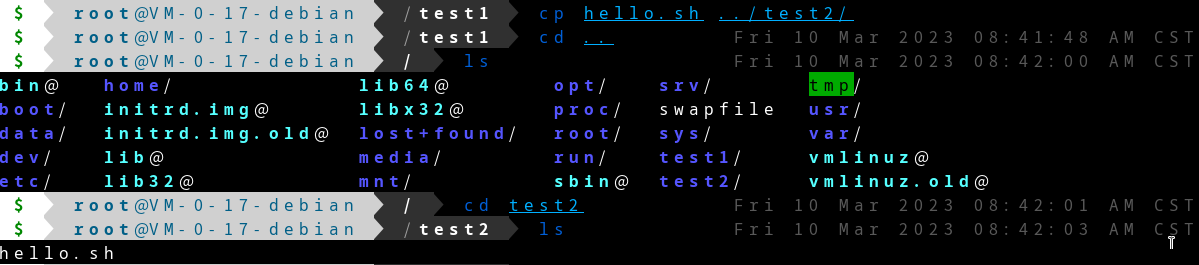
复制文件
删除文件
rm file             # 删除文件,成功时无输出
ls                  # 列表中已无 file
2
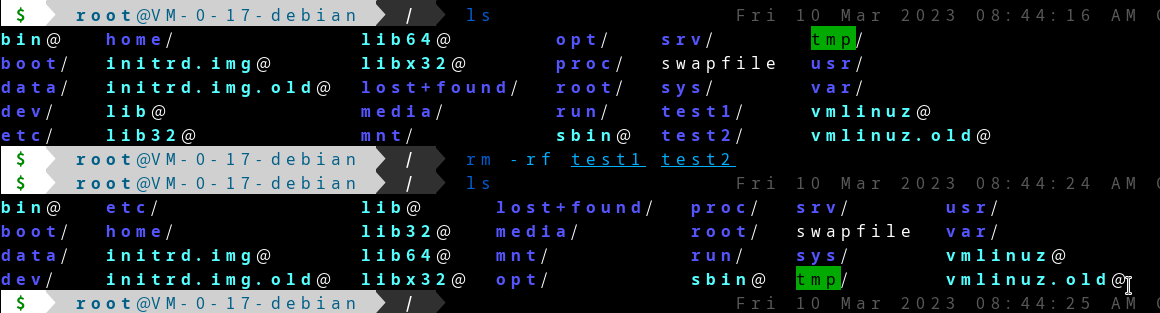
删除目录
补充:tail -f file 动态查看文件尾部、less file 分页查看、mv A B 重命名、软连接 ln -s a b(将 a 软连接到 b,相当于快捷方式)
sudo ln -s /usr/local/bin/redis-server /home/northboat/Desktop/redis-server
# 用户与权限管理
新建用户
useradd -m user1    # 新建用户,-m 同时创建 home 目录
passwd user1        # 设置密码,回车后依次输入两次新密码
# New password:
# Retype new password:
# passwd: password updated successfully
2
3
4
5
切换并测试用户
su user1            # 切换用户
whoami              # 确认当前用户
# user1
mkdir /test         # 普通用户在根目录下无写权限
# mkdir: cannot create directory '/test': Permission denied
2
3
4
5
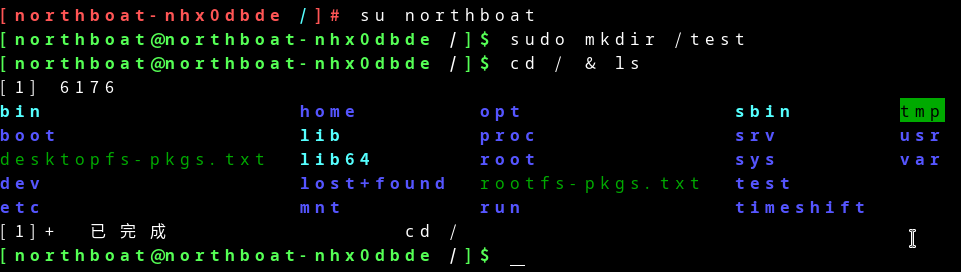
用户组:sudo addgroup wheel 新建组,usermod -a -G wheel user1 将用户加入组,groupdel wheel 删除组
sudo addgroup wheel        # Debian 默认没有 wheel 组,直接 usermod 会报 group wheel does not exist
usermod -a -G wheel user1  # 将用户加入 wheel 组,成功时无输出
2
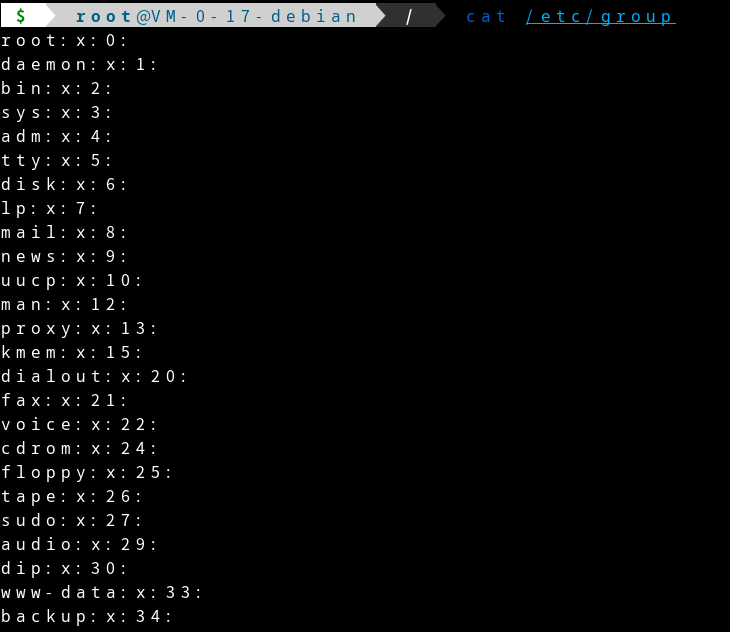
查看用户组:cat /etc/group,也可将用户加入已有的 root 组:usermod -a -G root northboat
删除用户
userdel user1       # 删除用户,成功时无输出
userdel -r user1    # 连同 home 目录一起删除,目录不存在时会提示 not found
2
赋予权限:+rw为赋予读写权限,-w为删除写权限
每个文件的权限由三部分组成:drwxrwxrw-
rwx:所有者 Owner,缩写 urwx:用户组 Group,缩写 grw-:其他 Others,缩写 o
权限类型有三种:r(读)、w(写)和 x(执行)
sudo chmod +rw xxx
权限的数字表示法:所谓数字表示法,是指将 r、w 和 x 分别用 4、2、1 来代表,没有授予权限的则为 0,然后把权限相加,如
| 原始权限 | 转换为数字 | 数字表示法 |
|---|---|---|
| rwxrwxr-x | (421)(421)(401) | 775 |
| rwxr-xr-x | (421)(401)(401) | 755 |
# 文件解压缩
压缩与解压

tar -xvf lexer.tar              # 解压 .tar,-v 会列出被解压的文件
zip -q -r lexer.zip lexer       # 压缩成 zip
tar -czvf lexer.tar.gz lexer    # 压缩为 .tar.gz
tar -xzvf lexer.tar.gz          # 解压 .tar.gz 到当前目录
tar -zxvf xxx.tar.gz -C /opt    # 解压到指定目录
tar -xvf mysql-8.0.16-2.el7.x86_64.rpm-bundle.tar    # 解压 rpm 包合集
2
3
4
5
6
# 环境变量与自定义命令
设置快捷键
vim ~/.bashrc
source .bashrc
2
通过配置 bashrc 文件创建自定义 linux 命令(快捷键)
在~/.bashrc中添加
export PATH=/opt/anaconda/bin:$PATH
# 包管理
apt:Debian 和 Ubuntu 的包管理器,换源即修改配置文件后执行 apt update,Centos 为 /etc/yum.repolist.d,Ubuntu 为 /etc/apt/sources.list,源见清华镜像 (opens new window)与阿里云镜像 (opens new window)
常用命令
apt install vim          # 安装软件包
apt remove curl -y       # 移除软件包
apt purge nginx          # 移除软件包及配置文件
apt update               # 刷新存储库
apt upgrade              # 升级所有可用软件包
apt autoremove           # 自动删除不需要的包
apt search nginx         # 搜索包
apt list --installed     # 列出已安装的包(--upgradable 列出可升级的包)
apt-cache depends nginx  # 查看包依赖
2
3
4
5
6
7
8
9
wget:一个下载工具,并非包管理器,用于从网络上下载资源,不指定目录时默认为当前目录
命令格式
wget [参数] [URL地址]
下载参数
| 短格式 | 长格式 | 说明 |
|---|---|---|
| --bind-address=ADDRESS | 指定本地使用地址(主机名或 IP,当本地有多个 IP 或名字时使用) | |
| -t | --tries=NUMBER | 设定最大尝试链接次数(0 表示无限制) |
| -O | --output-document=FILE | 把文档写到 FILE 文件中 |
| -nc | --no-clobber | 不要覆盖存在的文件或使用 .# 前缀 |
| -c | --continue | 接着下载没下载完的文件 |
| --progress=TYPE | 设定进程条标记 | |
| -N | --timestamping | 不要重新下载文件除非比本地文件新 |
| -S | --server-response | 打印服务器的回应 |
| --spider | 不下载任何东西 | |
| -T | --timeout=SECONDS | 设定响应超时的秒数 |
| -w | --wait=SECONDS | 两次尝试之间间隔 SECONDS 秒 |
| --waitretry=SECONDS | 在重新链接之间等待 1…SECONDS 秒 | |
| --random-wait | 在下载之间等待 0…2*WAIT 秒 | |
| -Y | --proxy=on/off | 打开或关闭代理 |
| -Q | --quota=NUMBER | 设置下载的容量限制 |
| --limit-rate=RATE | 限定下载速率 |
# 系统管理
# 系统服务
systemctl start/restart/stop docker # 启动 / 重启 / 停止服务
较新版本的 linux 启动服务时,会先找 /etc/systemd/system/ 中的 .service 文件,再通过它连接到 /lib/systemd/system,例如 systemctl start docker 就是经由 docker.service 启动
# 网络管理
查看网卡信息
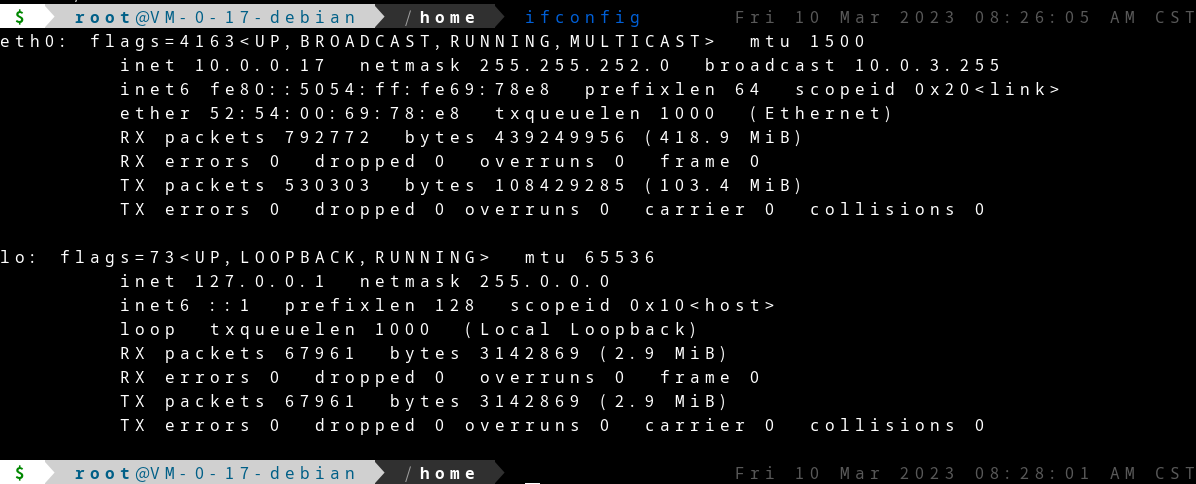
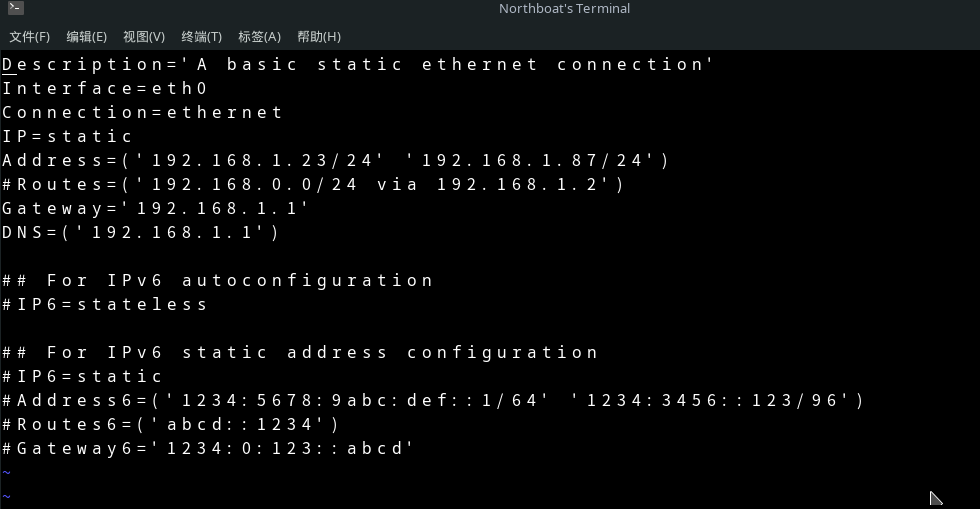
设置静态 IP:manjaro 下用 netctl 统一管理,系统自带配置每次重启或重连都会被重置
下载 netctl
yay -S netctl
查看网卡信息
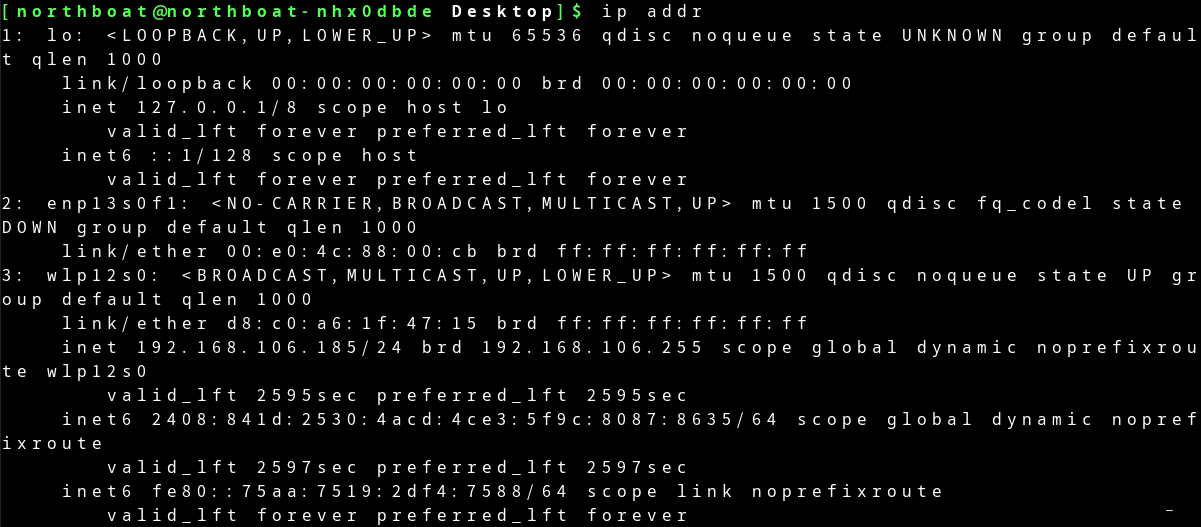
得知网卡名称wlp12s0
终止网络服务
sudo systemctl stop NetworkManager
sudo systemctl disable NetworkManager
2
复制netctl默认配置文件
sudo cp /etc/netctl/examples/ethernet-static /etc/netctl/enp13s0f1
编辑文件wlp12s0
配置 DNS 解析
sudo vim /etc/resolv.conf    # 添加 nameserver,如 nameserver 8.8.8.8
cat /etc/resolv.conf         # 查看修改后的解析配置
# nameserver 192.168.106.90
# nameserver 2408:841d:2530:4acd::fd
2
3
4
重启网络服务
sudo systemctl start NetworkManager
sudo systemctl enable NetworkManager
2
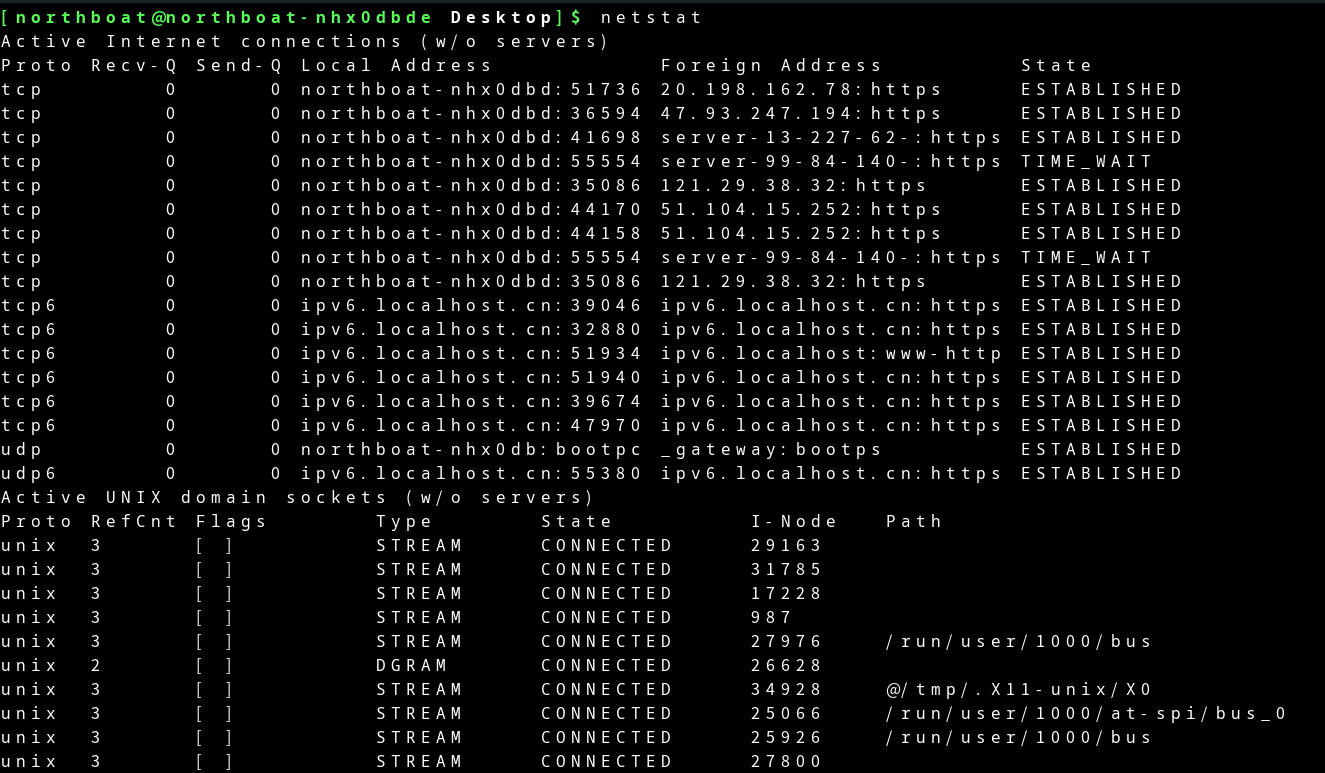
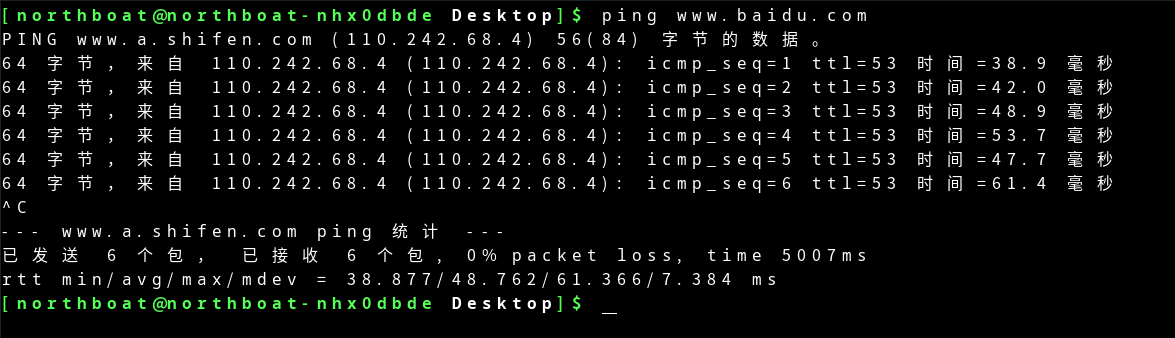
查看网络连接状态
ping 通
# 进程与磁盘管理
ps命令查看进程
ps      # 查看当前终端的进程
#   PID TTY          TIME CMD
#  5066 pts/1    00:00:00 bash
#  5072 pts/1    00:00:00 ps
2
3
4
查看所有用户所有进程信息
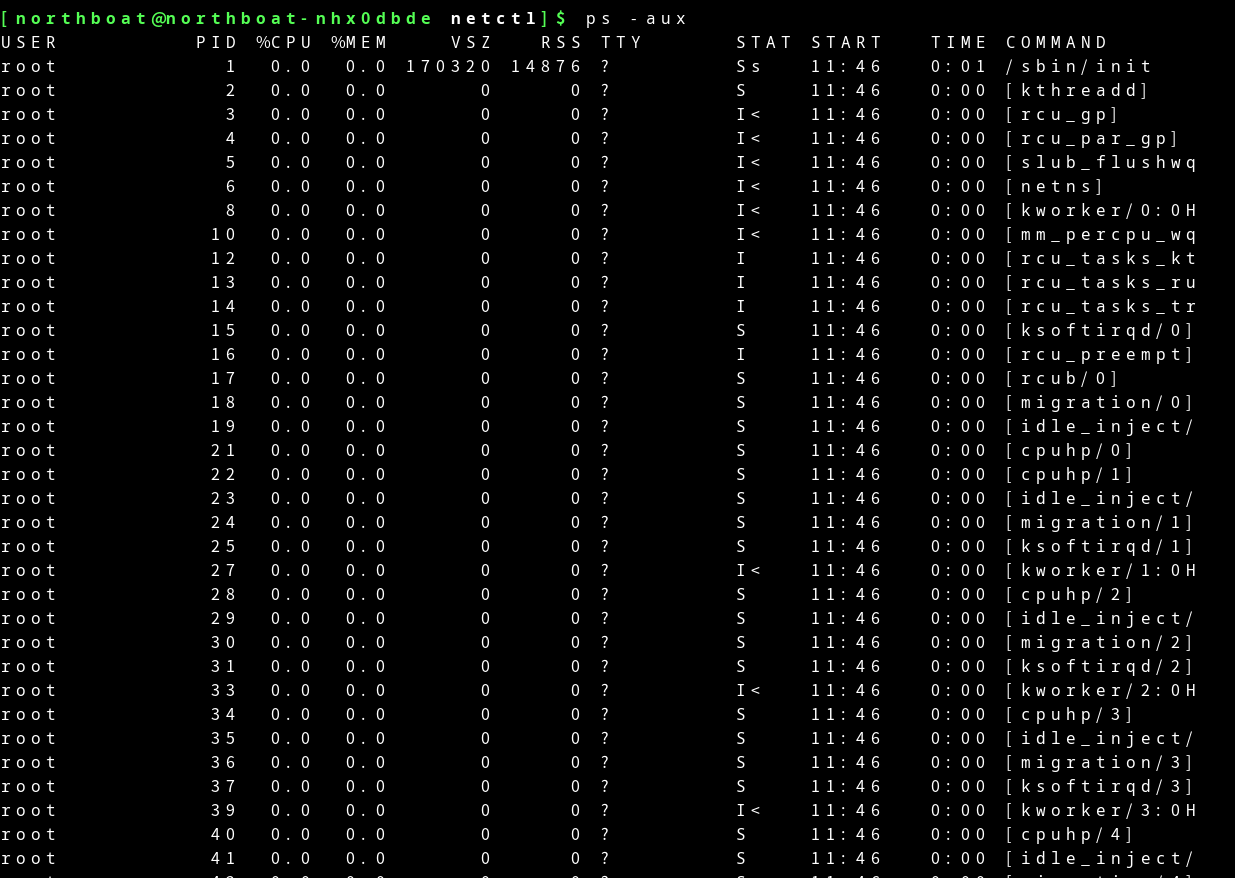
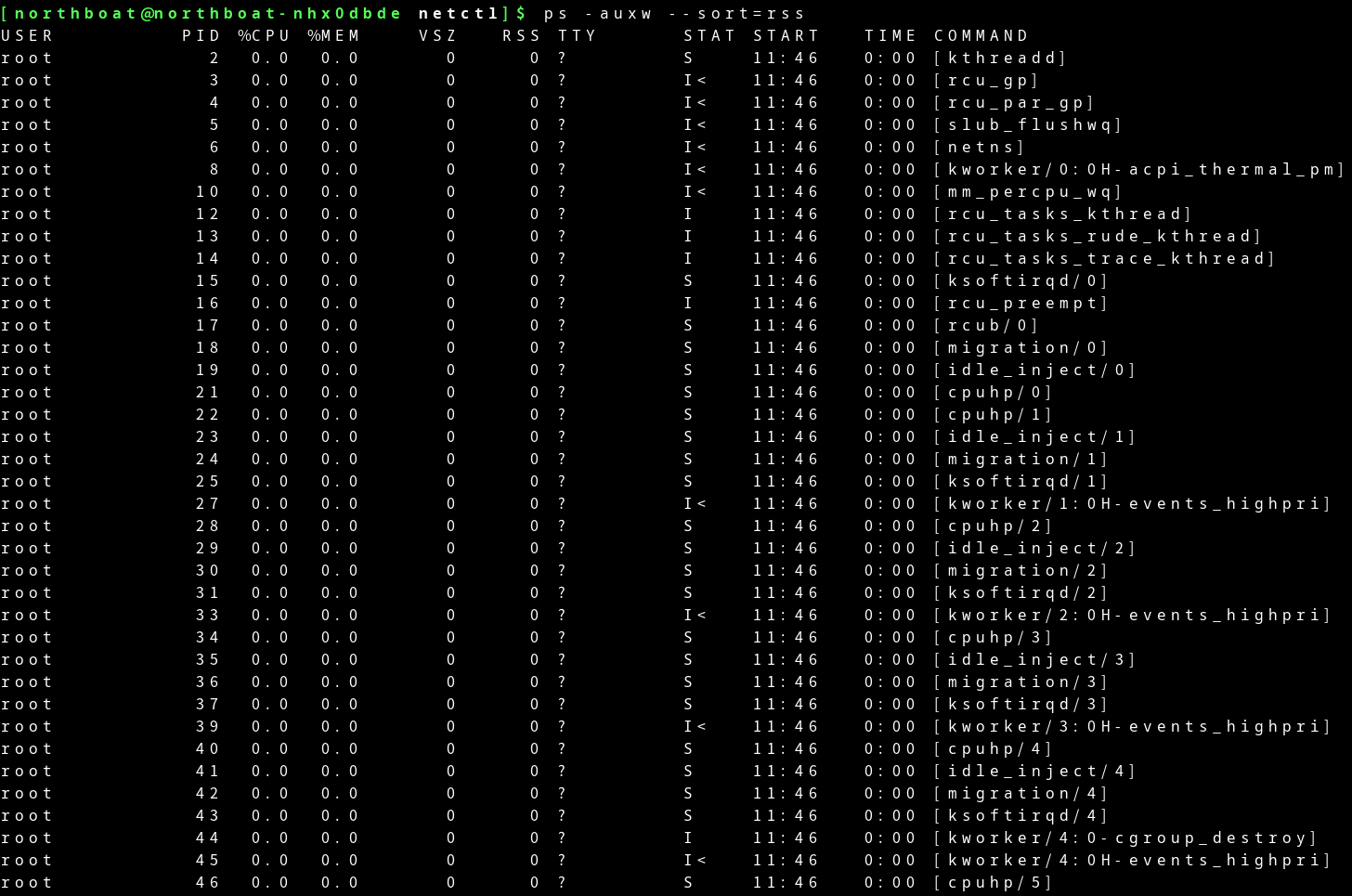
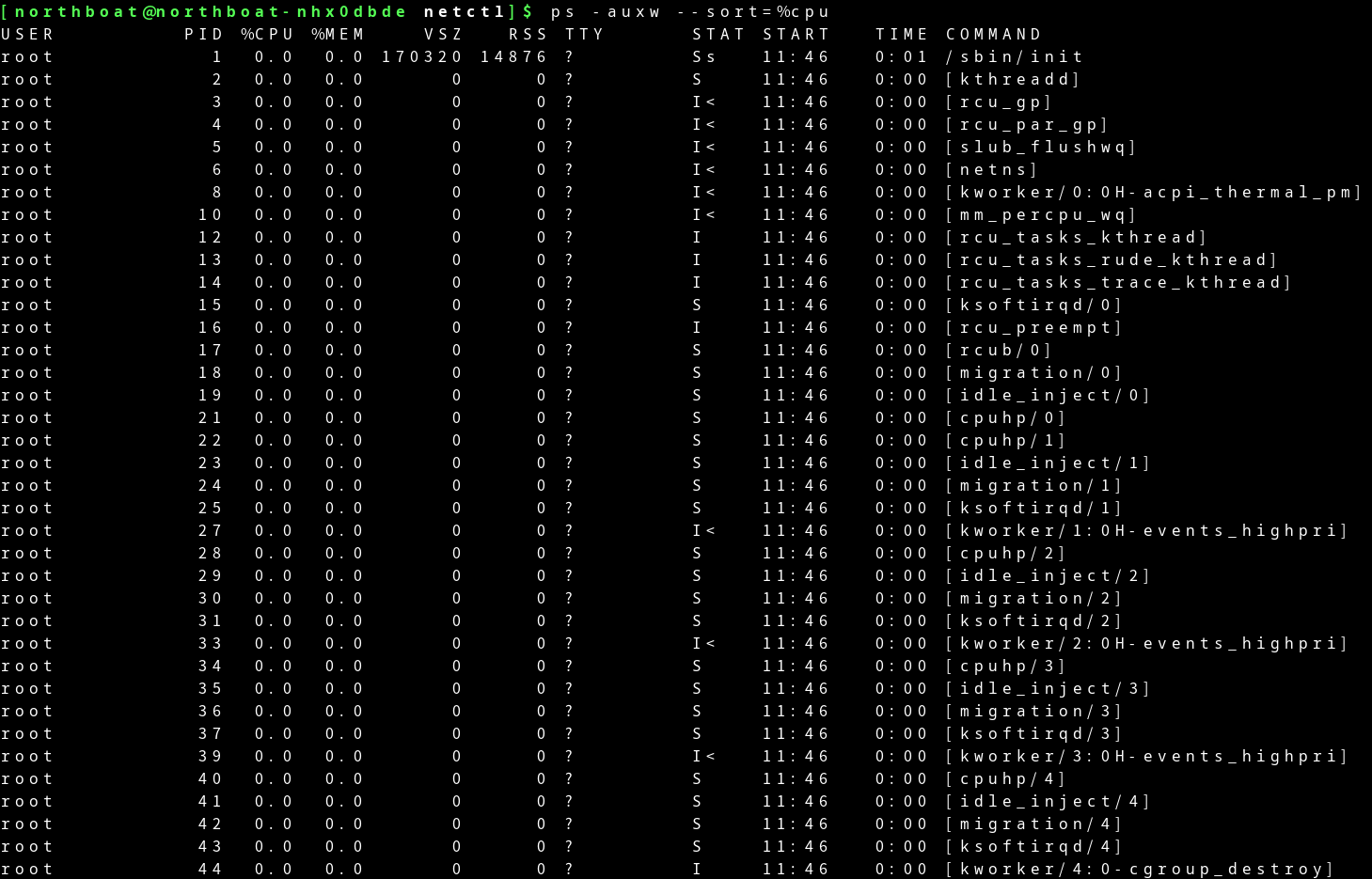
进程信息排序
- 按内存占用
- 按 CPU 占用
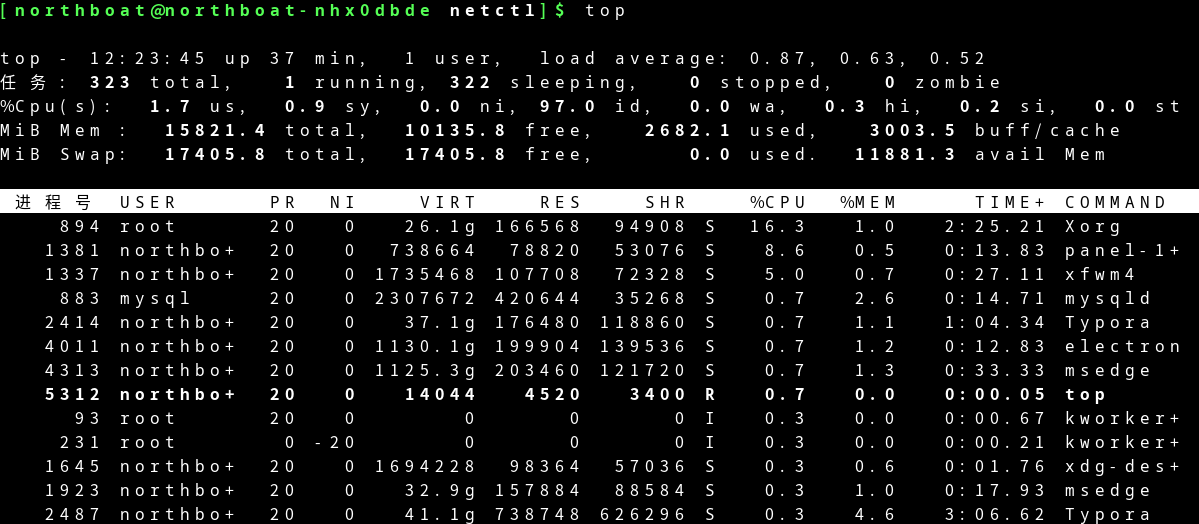
动态查看进程信息
终止进程
# 根据 pid 杀死进程
kill -9 pid

# 根据进程名查找 pid
pgrep -f name

# 根据进程名杀死进程
pkill -f name
2
3
4
5
6
7
8
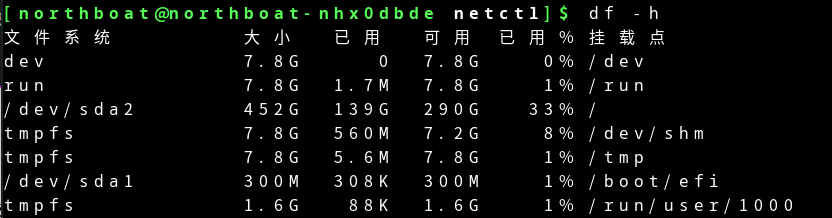
查看已挂载磁盘总容量、已使用、剩余容量
查看目录或文件所占空间
du -s dir       # 查看目录所占空间,-s 只输出汇总,单位为 KB(加 -h 转为人类可读)
# 212780  dir
du -s file      # 查看文件所占空间
# 4  file
2
3
4
# 文件系统
Linux 和 K8s 的本地文件系统,常用的三种
- ext4:最经典、应用最广的本地文件系统,稳定兼容,本地双系统的通用选择
- XFS:CentOS 7+ 的默认文件系统,大文件读写快、支持在线扩容,服务器与数据库常用
- Btrfs:类似 ZFS 的 Linux 实现,支持快照回滚与压缩,适合容器/虚拟机存储,生产环境建议搭配 RAID 卡并避开早期 RAID5/6 的坑
一个容器挂载卷示例:同一台 Docker 主机上 /dockerData 为 ext4(105 GB)、/dockerData/000 为 xfs(7.5 TB)、/dockerData/base 为 btrfs
CephFS:分布式存储系统,提供三种存储
- 对象存储(RADOS GW,兼容 AWS S3)
- 块存储(RBD,像云硬盘一样挂载给虚拟机)
- 文件存储(CephFS),类似于 BOS,用于公共存储
在 K8s 里:Ceph 通常作为后端持久化存储(提供 PVC),提供给 Pod 使用;而 XFS 或 Btrfs 则作为宿主机(Node) 操作系统的文件系统,用来格式化承载 Ceph 数据盘或本地 PV 的物理磁盘
# OverlayFS
OverlayFS 是一种联合文件系统(Union File System),它将多个目录(称为“层”)透明地叠加在一起,呈现为一个统一的目录视图,这是 Docker 和 Kubernetes 容器镜像和容器运行时默认的存储驱动之一,即 Pod 的默认文件系统
- image (lower) + upper = merged
查看 GraphDriver
docker inspect <容器名/ID或镜像名> | jq '.[0].GraphDriver'
一个实际 overlay 信息
{
  "GraphDriver": {
    "Data": {
      "LowerDir": "/data/docker/overlay2/xxx-init/diff:/data/docker/overlay2/xxx/diff:(实际为冒号拼接的数十个只读镜像层,此处省略)",
      "MergedDir": "/data/docker/overlay2/f5e5262918163b8d9099acf54b6caa4ce6b6a100cdb49daafea375784c5a1afb/merged",
      "UpperDir": "/data/docker/overlay2/f5e5262918163b8d9099acf54b6caa4ce6b6a100cdb49daafea375784c5a1afb/diff",
      "WorkDir": "/data/docker/overlay2/f5e5262918163b8d9099acf54b6caa4ce6b6a100cdb49daafea375784c5a1afb/work"
    }
  }
}
2
3
4
5
6
7
8
9
10
| 层级 | 说明 |
|---|---|
| LowerDir | 只读层(镜像层),用冒号 : 拼接,表示容器文件系统的底层堆叠 |
| UpperDir | 容器的读写层(容器运行时产生的修改) |
| MergedDir | 将 Lower 和 Upper 统一挂载后的合并视图(容器内看到的最终文件系统) |
| WorkDir | OverlayFS 内部用于原子操作的工作目录 |
# 环境配置
实验环境:CentOS 7.6
Linux VM-0-17-centos 3.10.0-1160.88.1.el7.x86_64 #1 SMP Tue Mar 7 15:41:52 UTC 2023 x86_64 x86_64 x86_64 GNU/Linux
# MariaDB
通过 yum 安装
yum install mariadb-server
启动 mariadb
systemctl start mariadb  # 开启服务
systemctl enable mariadb  # 设置为开机自启动服务
2
数据库配置
mysql_secure_installation
# 依次回答:设置 root 密码、移除匿名用户、拒绝 root 远程登录、删除 test 库、重载权限表
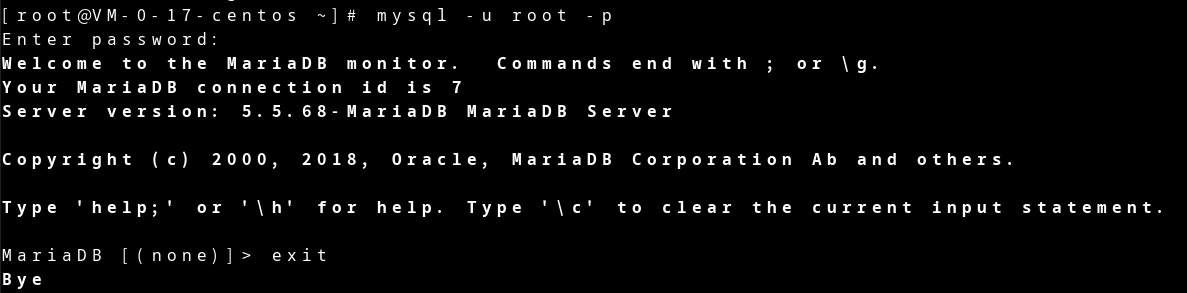
登录
# Redis
wget 下载
wget https://github.com/redis/redis/archive/redis-7.0.9.tar.gz
解压
tar -zvxf redis-7.0.9.tar.gz -C /usr/local/redis
编译
cd /usr/local/redis/redis/redis-7.0.9
make
2
安装
make PREFIX=/usr/local/redis install
复制默认配置文件
cp redis.conf ../bin
设置 redis.conf
requirepass 123456 # 设置密码
daemonize yes # 允许后台运行
bind 0.0.0.0 # 允许远程访问
2
3
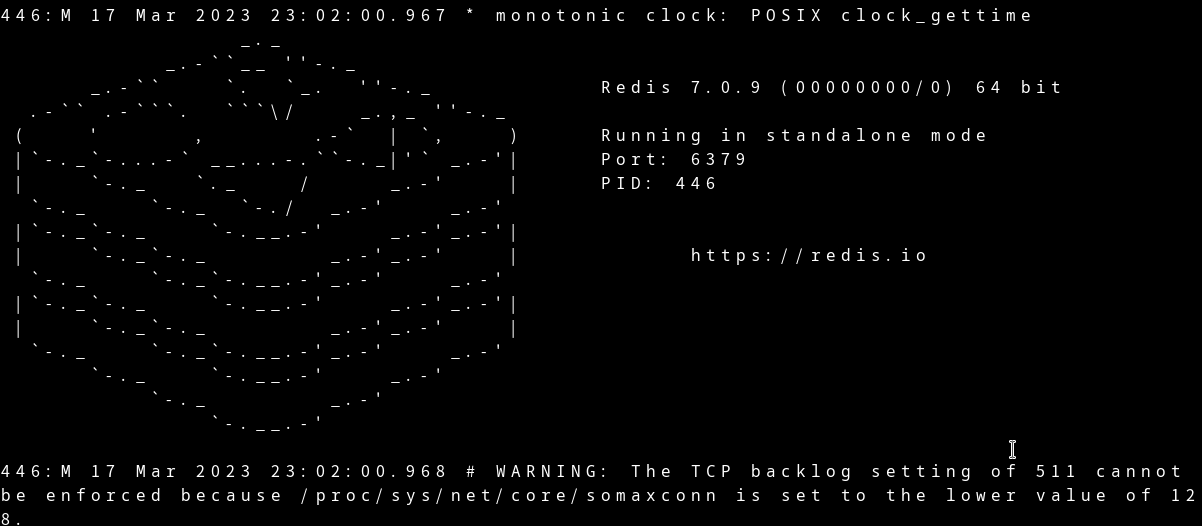
启动
cd /usr/local/redis/bin
./redis-server redis.conf
2
# OpenJDK
wget 下载最新的 jdk17
wget https://download.oracle.com/java/17/latest/jdk-17_linux-x64_bin.tar.gz
解压
tar xf jdk-17_linux-x64_bin.tar.gz
移动位置
mv jdk-17.0.6/ /usr/lib/jvm/jdk-17.0.6
修改环境配置
vim /etc/profile
添加以下内容
export JAVA_HOME=/usr/lib/jvm/jdk-17.0.6
export CLASSPATH=$JAVA_HOME/lib:$JRE_HOME/lib:$CLASSPATH
export PATH=$JAVA_HOME/bin:$JRE_HOME/bin:$PATH
2
3
重新加载配置
source /etc/profile
测试安装
java -version    # 查看 java 版本
# java version "17.0.6" 2023-01-17 LTS,Java HotSpot 64-Bit Server VM
2
# RabbitMQ
安装 Erlang:依赖脚本安装后 yum install -y erlang,erl -version 验证
curl -s https://packagecloud.io/install/repositories/rabbitmq/erlang/script.rpm.sh | sudo bash
yum install -y erlang
2
安装 RabbitMQ
rpm --import https://packagecloud.io/rabbitmq/rabbitmq-server/gpgkey   # 不导入 key 会报 NOKEY 警告
curl -s https://packagecloud.io/install/repositories/rabbitmq/rabbitmq-server/script.rpm.sh | sudo bash
wget https://github.com/rabbitmq/rabbitmq-server/releases/download/v3.8.5/rabbitmq-server-3.8.5-1.el7.noarch.rpm
rpm -ivh rabbitmq-server-3.8.5-1.el7.noarch.rpm    # 缺 socat 依赖时报 Failed dependencies
yum -y install epel-release && yum -y install socat
rpm -ivh rabbitmq-server-3.8.5-1.el7.noarch.rpm    # 装完 socat 重新安装
rabbitmq-plugins enable rabbitmq_management         # 启用管理插件,界面 15672、客户端 5672
systemctl start rabbitmq-server
rabbitmqctl add_user admin 011026                   # 创建用户
rabbitmqctl set_user_tags admin administrator       # 设为超级管理员
systemctl restart rabbitmq-server
2
3
4
5
6
7
8
9
10
11
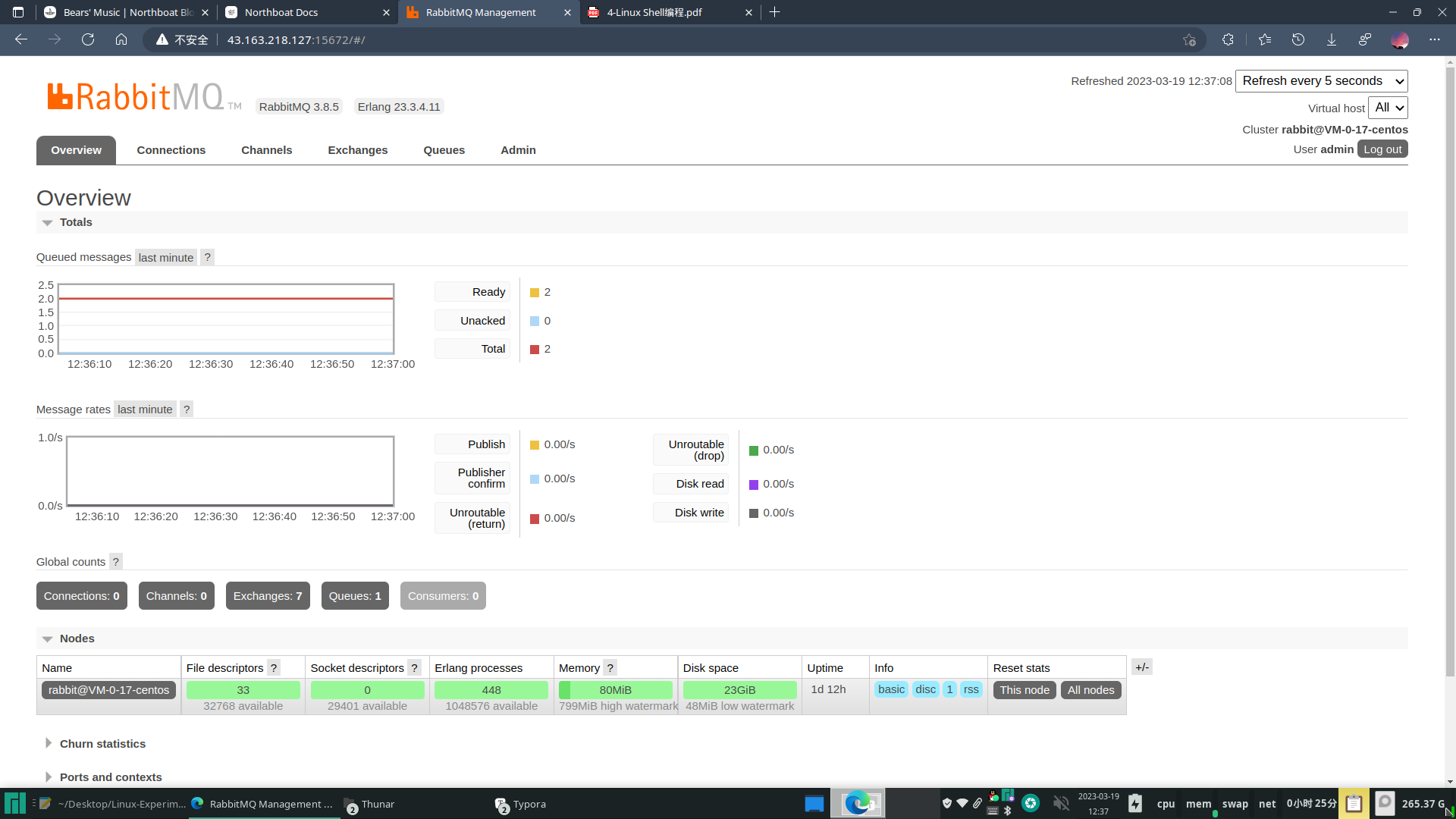
查看可视化界面:43.163.218.127:15672,设置 virtual host 为 /(默认为 ALL)
# Manjaro
准备镜像制作启动盘
- 下载镜像,需要去官网下载,速度并不慢
- 下载
Rufus制作启动盘
分区
- primary,挂在目录选择
/,该分区类似于 win 的 c - logical,use as为
swap area,为内存大小,以电脑为准 - logical,挂在目录选择
/boot目录,为启动盘,300MB即可;若启动方式为uefi,该处需要选择/efi目录 - logical,Mount point选择 /home,你的所有软件将下在该目录
- 选中boot区,continue
- 选择时区、设置密码,等待安装
- 补驱动
环境配置:初始化脚本对应的命令(yay 装 AUR 包、pacman 装官方包,逐条执行即可):
| 用途 | 命令 |
|---|---|
| 换国内源、同步库、装 yay | sudo pacman-mirrors -c Chinasudo pacman -Syysudo pacman -Sy yay |
让 manjaro 读到 win 的引导;改 /etc/default/grub(去掉 quiet、加 loglevel=5)后重新生成 grub.cfg 生效,该文件可能在 /boot/efi/ | sudo update-grubsudo grub-mkconfig -o /boot/grub/grub.cfg |
| 亮度调节,1~4 档对应 9000/15000/20000/25000 | cd /sys/class/backlight/intel_backlightecho $bright > brightness |
中文输入法 fcitx,另需在 ~/.xprofile 写入环境变量 | yay -S vimsudo pacman -S fcitx-im fcitx-configtool fcitx-googlepinyinexport GTK_IM_MODULE=fcitxexport QT_IM_MODULE=fcitxexport XMODIFIERS=@im=fcitx |
| 安装时选了中文系统,把 home 下目录名改成英文 | sudo pacman -S xdg-user-dirs-gtkexport LANG=en_USxdg-user-dirs-gtk-updateexport LANG=zh_CN.UTF-8 |
| 编辑器、休闲软件、QQ 与内网穿透 | yay -S visual-studio-code-bin gdbyay -S netease-cloud-music microsoft-edge-dev-binyay -S deepin-wine-qq linuxqq-new./natapp -authtoken=xxxxx |
| git 全局配置与密钥 | git config --global user.name "NorthBoat"git config --global user.email "northboat@163.com"ssh-keygen -t rsa -C "northboat@163.com"cat ~/.ssh/id_rsa.pub |
| Python 环境与 conda 换源 | yay -S anacondaconda config --add channels https://mirrors.tuna.tsinghua.edu.cn/anaconda/pkgs/freeconda config --add channels https://mirrors.tuna.tsinghua.edu.cn/anaconda/pkgs/mainconda config --set show_channel_urls yessource /opt/anaconda/bin/activate root |
| Java 8/11 与默认版本切换 | yay -S jdk8-openjdk jdk11-openjdkarchlinux-java statusarchlinux-java set java-11-openjdk |
| MySQL 初始化、开机自启、改 root 密码 | yay -S mysqlmysqld --initialize --user=mysql --basedir=/usr --datadir=/var/lib/mysqlsystemctl enable --now mysqld.servicemysql -u root -p 后执行 ALTER USER 'root'@'localhost' IDENTIFIED WITH mysql_native_password BY '新密码';yay -S mysql-workbench |
| 源码编译安装 Redis,改配置后按配置文件启动 | yay -S gcc g++ make pkg-configmake && make installmkdir /usr/local/bin/configcp ~/tool/redis-6.2.6/redis.conf /usr/local/bin/config./redis-server config/redis.conf |
| 下载、启动 RabbitMQ 并开启管理插件(15672 / 5672) | yay -S rabbitmq rabbitmqadminsudo rabbitmq-plugins enable rabbitmq_managementsudo rabbitmq-server |
| 科学上网,AppImage 版 qv2ray 配内核 | yay -S v2ray |
| nodejs、hexo、vuepress 环境与插件 | yay -S nodejs npmnpm config set registry https://registry.taobao.orgsudo npm install cnpm -gcnpm install -g hexo-clinpm install --save hexo-theme-fluid hexo-tag-aplayersudo npm install vue -gsudo npm install vuepress -gnpm install @vuepress-reco/vuepress-plugin-bgm-player --save |
| 拉取 Blog、Docs、Index 三个仓库 | for d in Blog Docs Index; do cd $d && git pull; cd ..; done |
yay 配置文件在 ~/.config/yay/config.json,也可直接改 /etc/pacman.d/mirrorlist 指定国内源
补充
- 解压即用的工具:Typora、dataspell、IDEA(学生账号激活)、Maven(手动建 repo 目录装包)
- AppImage 版本:度盘、another-redis-desktop-manager
- 解压即用的工具:Typora、dataspell、IDEA(学生账号激活)、Maven(手动建 repo 目录装包)
- AppImage 版本:度盘、another-redis-desktop-manager
调整时间(参考 (opens new window)):
timedatectl set-local-rtc 1 --adjust-system-clock   # 硬件时钟按本地时间
timedatectl set-ntp 0                               # 关闭自动同步
timedatectl status                                  # RTC time 即硬件时钟时间
timedatectl | grep Time                             # 查看当前时区
timedatectl list-timezones                          # 查看所有可用时区
timedatectl list-timezones | egrep -o "Asia/B.*"    # 按地域过滤,Europe/、America/ 同理
timedatectl set-timezone Asia/Shanghai              # 设置本地时区
2
3
4
5
6
7
桌面:用 *.desktop 创建桌面快捷方式
#godotengine.desktop
[Desktop Entry]
Name=godot engine
GenericName=Game Engine
Exec=~/tool/godotengine/godotengine
Icon=godot.png
Terminal=false
Type=Application
StartupNotify=false
Categories=Development;
2
3
4
5
6
7
8
9
10
桌面面板排布:

Timeshift 快照:使用 rsync 快照,在第一次存储的基础上不断更新,单个快照 7-9G
更改启动项:
sudo efibootmgr             # 显示 efi 启动项
sudo efibootmgr -b 000C -B  # 删除编号为 000C 的引导项
blkid                       # 查看分区信息,包括 uuid
sudo update-grub            # 让 linux 自动生成合适的 grub.cfg
2
3
4
- 引导分区被格式化后 uuid 会变,导致 manjaro 进不了 windows,此时需把
/boot/grub/grub.cfg中set=root uuid=后的内容改成新 uuid,或直接sudo update-grub - 虚拟控制台:
ctrl alt f2-f6开启黑框框 linux,f7回到图形界面
# 服务部署
# Nginx 服务器
包管理器安装
apt update
apt-get install nginx
systemctl start nginx
2
3
访问 IP:80 端口,可以看到 Nginx 的欢迎界面
在目录/usr/share/nginx/html中,存放有默认的 index 页面,我们将其换成自己的,然后找到文件/etc/nginx/sites-available/default,修改其 server 模块
server {
    listen 80 default_server;
    listen [::]:80 default_server;

    # 确认根目录指向你的网页目录
    root /usr/share/nginx/html;

    # 优先识别你的 index.html(核心修改)
    index index.html index.htm;

    # 确保 charset 正确(非必须,但建议保留)
    charset utf-8;

    # 强制指向 index.html,避免路径匹配问题
    location / {
        try_files $uri $uri/ /index.html;
    }

    # 其他默认配置(如 error_page 等)保留不变
}
2
3
4
5
6
7
8
9
10
11
12
13
14
15
16
17
18
19
20
将静态页面 root 指向自定义的网页目录,这样一个静态页面就部署好了,重新加载配置文件。静态页面可以随时换,Nginx 采用热部署
systemctl reload nginx
古法源码编译安装:通过 wget 在 nginx 官网下载
wget http://nginx.org/download/nginx-1.17.6.tar.gz
安装必要依赖
yum -y install gcc pcre pcre-devel zlib zlib-devel openssl openssl-devel
创建目录
mkdir /usr/local/nginx
解压 nginx 压缩包
tar -zxvf nginx-1.17.6.tar.gz -C /usr/local/nginx
编译 nginx
cd /usr/local/nginx/nginx-1.17.6
./configure
make
make install
2
3
4
启动 nginx
cd /usr/local/nginx
./nginx
2
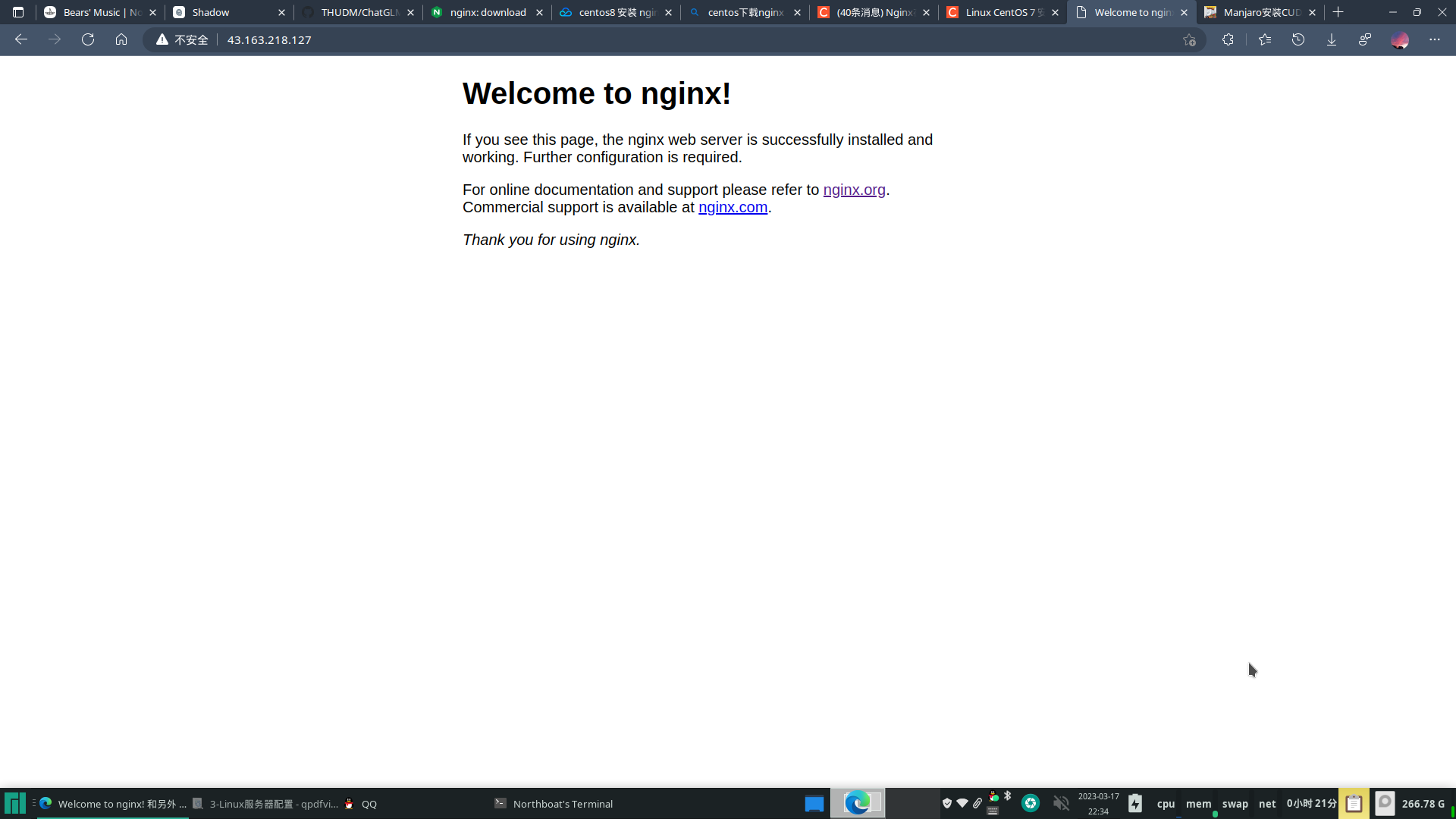
查看启动情况,浏览器进入http://43.163.218.127/
Nginx 反向代理与负载均衡
- 正向代理:VPN 即挂在客户端上的代理,流量路径为
客户端 → VPN → 服务器 - 反向代理:挂在服务器上的代理,作为中间代理分发请求给服务器,实现负载均衡。如访问
www.baidu.com,服务端代理这个域名,将请求分发给不同的服务器去接收请求
负载均衡轮询
- 轮询:请求依次打到服务器(循环)
- 加权轮询:优先打到权重较高的服务器,保证服务器性能最大化
IPHash
- Session 保存在 Tomcat 中,用 Redis 共享 Session
- 通过 IP 进行计算,固定的 IP 打到固定的服务器,这样 Session 就不会丢失,但一旦这台服务器挂了,Session 也全没了
动静分离:静态资源直接通过 Nginx 返回,不走项目,如前端静态网页
Nginx 基础配置:核心配置文件为 nginx.conf,worker_processes、events.worker_connections 决定并发能力,server 块的 listen、root、index 决定站点行为
配置 server
# 配置负载均衡
upstream PerformanceSystem{
	# 邮件发送服务器资源
	server 127.0.0.1:8084 weight=1;
	server 127.0.0.1:8085 weight=1;
}

server {
	listen       8080;
	server_name  localhost;

	location / {
		root   html;
		index  index.html index.htm;
		# 配置服务
		proxy_pass http://PerformanceSystem;
	}

	error_page   500 502 503 504  /50x.html;
	location = /50x.html {
		root   html;
	}
}
2
3
4
5
6
7
8
9
10
11
12
13
14
15
16
17
18
19
20
21
22
23
更多
- 动静分离
- 跨域
- 重写
- 错误码排查
# FTP 上传部署
使用 ftp 工具上传文件
- 一个前端网页
- 一个 jar 包
将 nginx 目录下 html 文件夹内容替换为上传的index.html,并将资源放在相应目录下
配置 nginx.conf 文件,设置端口及负载均衡
启动 jar 包
nohup java -jar Shadow-0.0.1-SNAPSHOT.jar &
访问43.163.218.127:80
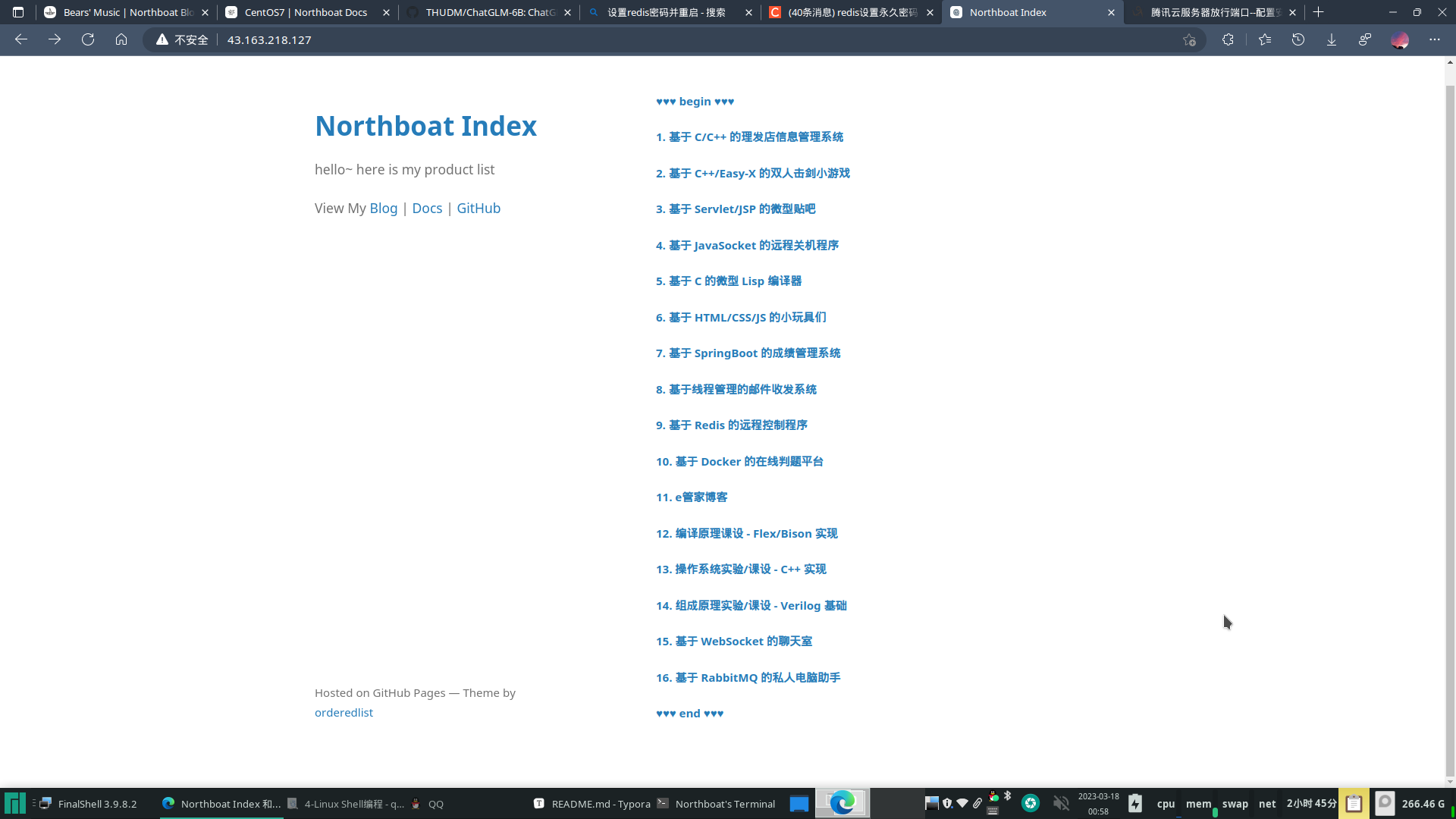
至此通过 mysql、redis、rabbitmq、nginx 搭好服务器环境,跑通两个 Java 网页服务
# FRP 内网穿透
使用 frp 进行内网穿透玩 MC
FRP 内网穿透反向代理实现 Windows 远程桌面连接 - 合一学院 (unvone.com) (opens new window)
# Server
就是利用frp这个软件对端口进行映射,需要一个具有公网ip的服务器
配置frps.ini文件
[common]
bind_port = 7000

dashboard_port = 7500
dashboard_user = admin
dashboard_pwd = 123456
2
3
4
5
6
其中 7000 是对外开放端口,需要开启防火墙供人访问;dashboard 是 frp 自带的监控平台,dashboard_port 为网站入口,dashboard_user / dashboard_pwd 为用户名与密码
启动frp
./frps -c frps.ini
编辑 /etc/systemd/system/frps.service 实现开机自启,ExecStart 指向 frps -c frps.ini 的实际路径,随后 systemctl start frps && systemctl enable frps(restart / stop / status 同理)
# Client
配置frpc.ini文件
[common]
# 公网ip地址
server_addr = 80.251.215.170
# frps服务端口号
server_port = 7000

[RDP]
type = tcp
# 自身本地ip
local_ip = 192.168.1.5
# 自身要映射的端口号
local_port = 3389
# 要映射到的端口号
remote_port = 7001
2
3
4
5
6
7
8
9
10
11
12
13
14
主要frps配置的port:7000是frp服务的端口号,这里映射的7001是本地应用服务的端口号,若要访问同样需要开放7001端口
启动frp客户端
.\frpc.exe -c frpc.ini
# Shell 脚本
hello.sh
# 脚本内容
echo "Hello World!"

# 运行脚本
sh hello.sh
# Hello World!
2
3
4
5
6
利用脚本获取系统信息
echo System time: `date "+%Y-%m-%d %H:%M:%S"`
echo Running time: `uptime -p`
echo Load average: `cat /proc/loadavg | awk '{print $1,$2,$3}'`
totalMem=`free -h | grep 内存 | awk '{print $2}'`
usedMem=`free -h | grep 内存 | awk '{print $3}'`
echo used memory: $usedMem / $totalMem
2
3
4
5
6
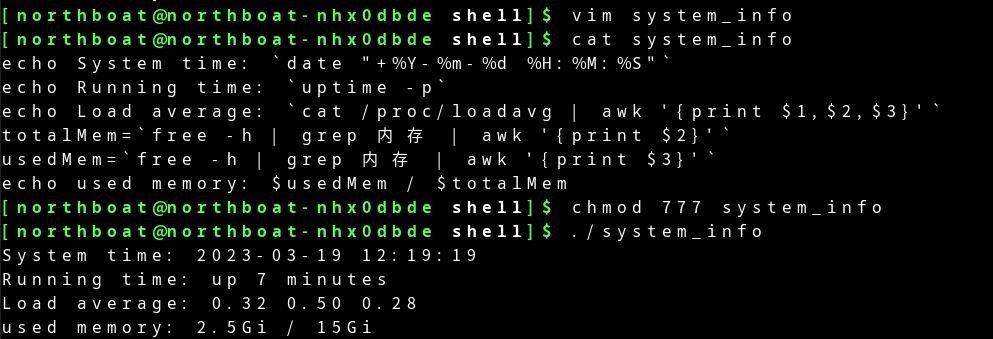
获取网卡信息:network_monitor.sh
echo IP: `ifconfig wlp12s0 | grep -w inet | awk '{print $2}'`

# 取 10 秒前后的收发字节数,比较后判断流量涨落
inputBytes1=`cat /proc/net/dev | grep wlp12s0 | awk -F: '{print $2}' | awk '{print $1}'`
outputBytes1=`cat /proc/net/dev | grep wlp12s0 | awk -F: '{print $2}' | awk '{print $9}'`
sleep 10
inputBytes2=`cat /proc/net/dev | grep wlp12s0 | awk -F: '{print $2}'|awk '{print $1}'`
outputBytes2=`cat /proc/net/dev | grep wlp12s0 | awk -F: '{print $2}'|awk '{print $9}'`

if [ $inputBytes1 -le $inputBytes2 ]
	then
	echo Network traffic is on the rise.
 	else
 	echo Network traffic is on the falling.
fi
2
3
4
5
6
7
8
9
10
11
12
13
14
15
sh network_monitor.sh    # 比较 10 秒前后网卡收发字节数
# IP: 192.168.17.185
# Input bytes1: 976723881 Output bytes1: 36754668
# Input bytes2: 977488153 Output bytes2: 36863239
# Network traffic is on the rise.
2
3
4
5
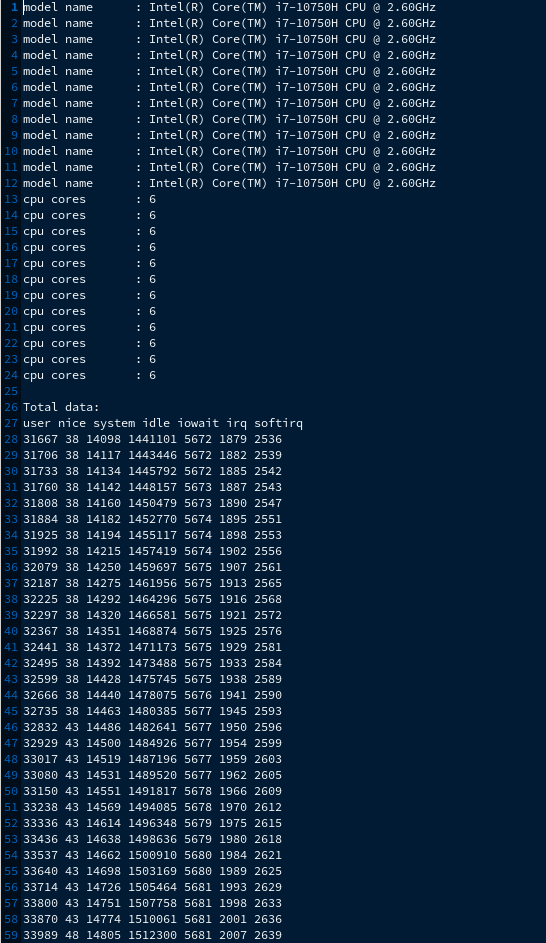
监控 CPU 负载:cpu_monitor.sh
# 记录 CPU 型号与核心数,之后每 2 秒采样一次 /proc/stat,共 50 次
if [ -f cpu_monitor.txt ]
	then
	touch cpu_monitor.txt
fi
if [ -w cpu_monitor.txt ]
	then
	chmod 755 cpu_monitor.txt
fi

cat /proc/cpuinfo | grep "model name" > cpu_monitor.txt
cat /proc/cpuinfo | grep "cpu cores" >> cpu_monitor.txt
echo " " >> cpu_monitor.txt
echo Total data: >> cpu_monitor.txt
echo user nice system idle iowait irq softirq >> cpu_monitor.txt

for ((i=0;i<=50;i++))
	do
	cat /proc/stat | grep 'cpu ' | awk '{print $2" "$3" "$4" "$5" "$6" "$7" "$8}' >> cpu_monitor.txt
	sleep 2
done
2
3
4
5
6
7
8
9
10
11
12
13
14
15
16
17
18
19
20
21
chmod 777 cpu_monitor.sh    # 赋予执行权限
./cpu_monitor.sh            # 每 2 秒采样一次共 50 次,结果写入 cpu_monitor.txt
2
# 内核与驱动
Vmware 虚拟机,Ubuntu16,为排除权限问题,本次实验命令均在root用户下执行
Linux ubuntu 4.15.0-112-generic #113~16.04.1-Ubuntu SMP Fri Jul 10 04:37:08 UTC 2020 x86_64 x86_64 x86_64 GNU/Linux
# 编译内核
# 工具及环境准备
手动下载 Busybox,apt安装 QEMU 等工具
环境配置
apt-get install gcc qemu qemu-system-arm gcc-arm-linux-gnueabi libncurses5-dev build-essential flex bison bc
# 编译最小文件系统
解压 busybox 至根目录,编译配置文件
tar -jxvf busybox-1.28.4.tar.bz2
cd /busybox-1.28.4
export ARCH=arm
export CROSS_COMPILE=arm-linux-gnueabi-
make menuconfig
2
3
4
5
在图形化界面进行内核配置:settings - Build Options - [*]Build static binary(no shared libs)
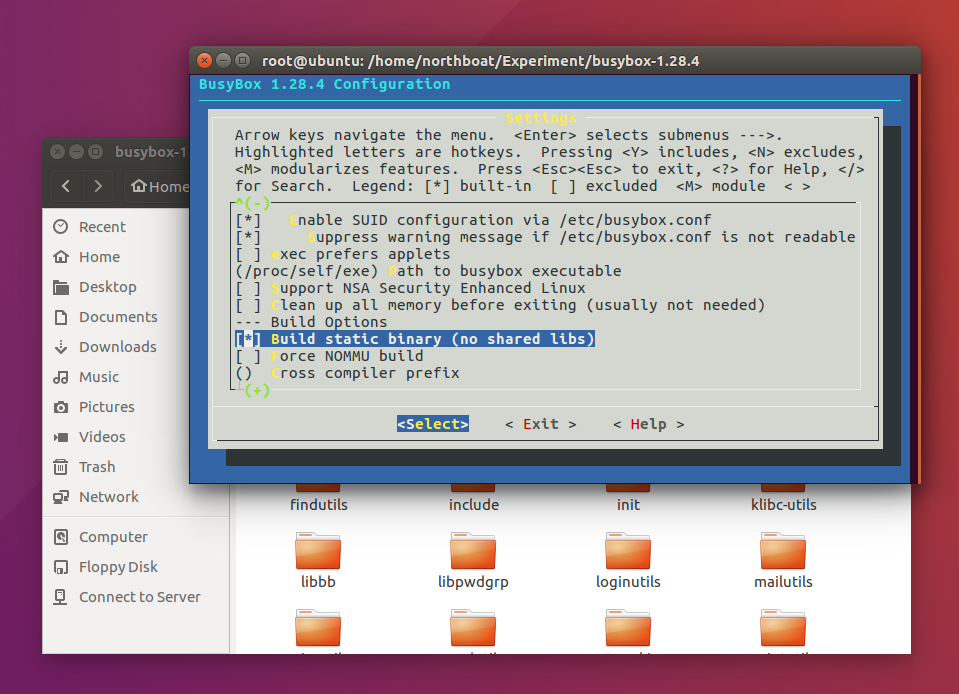
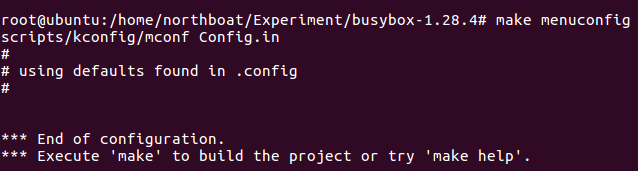
配置完成后,编译文件系统
make install
完成后会在目录下生成_install目录
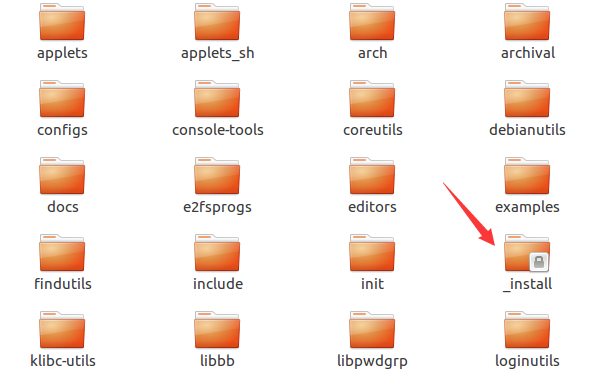
# 编译内核
解压Linux5.1内核文件包,将_install拷入内核包的根目录,在_install下创建以下目录
mkdir etc
mkdir dev
mkdir mnt
mkdir –p etc/init.d
2
3
4
在_install/etc/init.d中创建文件rcS
mkdir -p /proc
mkdir -p /tmp
mkdir -p /sys
mkdir -p /mnt
/bin/mount -a
mkdir -p /dev/pts
mount -t devpts devpts /dev/pts
echo /sbin/mdev > /proc/sys/kernel/hotplug
mdev –s
2
3
4
5
6
7
8
9
修改该文件权限
chmod 755 rcS
在_install/etc下创建文件fstab
proc /proc proc defaults 0 0
tmpfs /tmp tmpfs defaults 0 0
sysfs /sys sysfs defaults 0 0
tempfs /dev tmpfs defaults 0 0
debugfs /sys/kernel/debug debugfs defaults 0 0
2
3
4
5
在_install/etc下创建文件inittab
::sysinit:/etc/init.d/rcS
::respawn:-/bin/sh
::askfirst:-/bin/sh
::ctrlaltdel:/bin/umount -a -r
2
3
4
在_install/dev下创建设备节点
mknod console c 5 1
mknod null c 1 3
2
完成设置后,在内核根目录中编译内核配置
export ARCH=arm
export CROSS_COMPILE=arm-linux-gnueabi-
make vexpress_defconfig
make menuconfig
2
3
4
完成以下设置
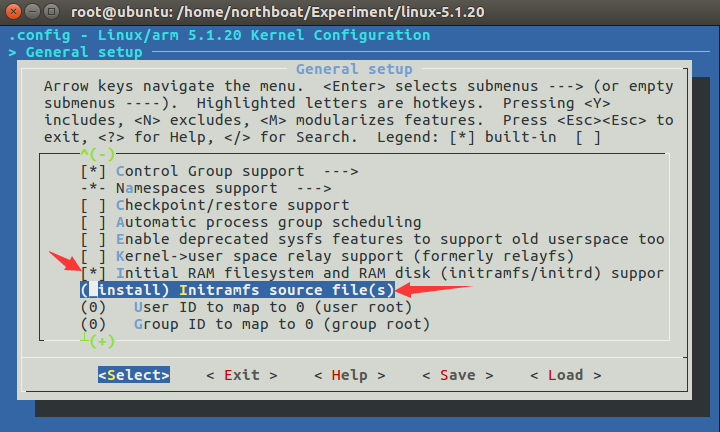
将_install填入Initramfs source file:位于General setup - [*]Initial RAM filesystem and RAM disk (initramfs/initrd) support - (_install)Initramfs source file(s)
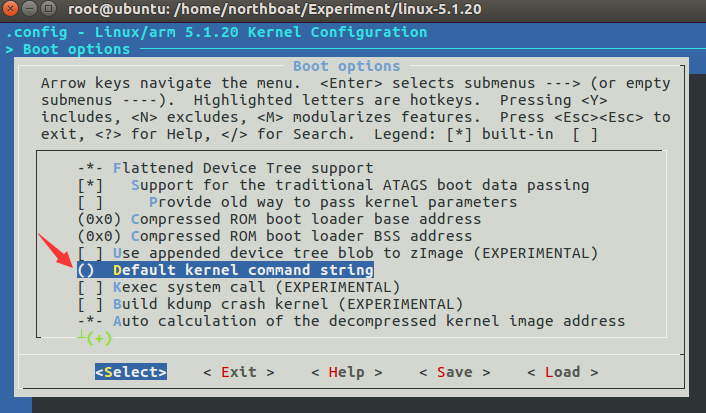
清空Default kernel command string:位于Boot option - Default kernel command string
配置memory split并打开高内存支持:Kernel features - Memory split(3G/1G user/kernel) & [*] High Memory Support
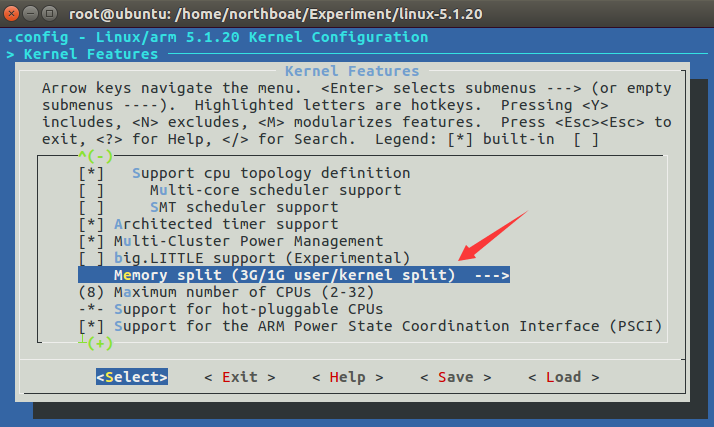
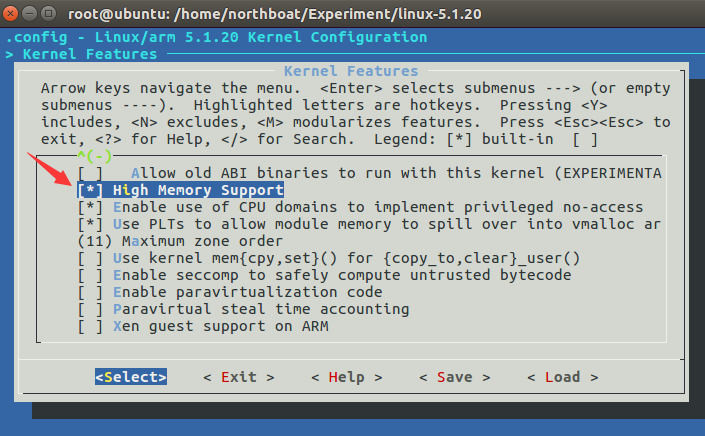
编译内核
make bzImage ARCH=arm CROSS_COMPILE=arm-linux-gnueabi-
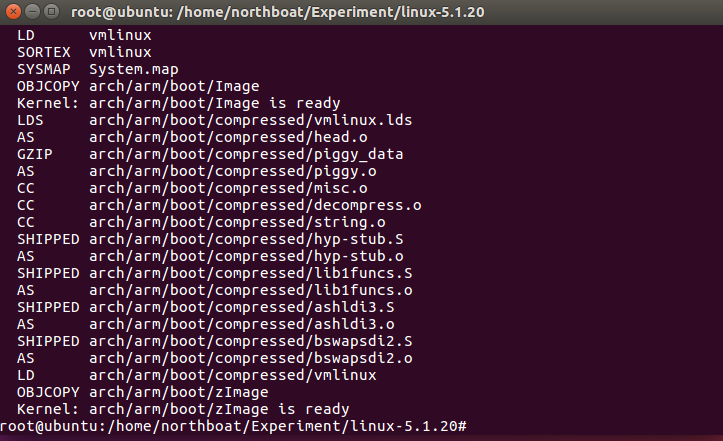
编译生成 dtb 文件
make dtbs
# 运行 QEMU
在编译好的 linux 内核根目录下执行
qemu-system-arm -M vexpress-a9 -m 256M -kernel arch/arm/boot/zImage -append "rdinit=/linuxrc console=ttyAMA0 loglevel=8" -dtb arch/arm/boot/dts/vexpress-v2p-ca9.dtb -nographic
以上命令中参数含义如下
- -M:指定硬件芯片框架
- -m:指定运行内存大小
- -kernel:指定运行的内核镜像
- -dtb:指定具体芯片的配置信息
- -nographic:指定不使用图形界面
成功进入内核命令行
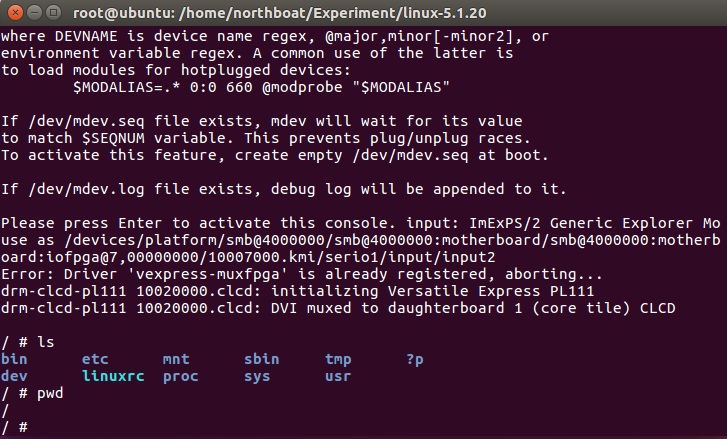
手动编译内核并用 qemu 启动,对操作系统与内核的构成有了直观认识
# 内核模块
# 简单的内核模块
编写模块程序:hello_module.c
#include <linux/module.h>
#include <linux/kernel.h>
#include <linux/init.h>

static int __init hello_init(void){
	printk("This is hello_module, welcome to Linux kernel \n");
return 0;
}
static void __exit hello_exit(void){
	printk("see you next time!\n");
}

module_init(hello_init);
module_exit(hello_exit);
MODULE_LICENSE("GPL");
MODULE_AUTHOR("Mr Yu");
MODULE_DESCRIPTION("hello kernel module");
MODULE_ALIAS("hello");
2
3
4
5
6
7
8
9
10
11
12
13
14
15
16
17
18
编译内核模块:编写Makefile文件
obj-m := hello_module.o
KERNELBUILD := /lib/modules/$(shell uname -r)/build
CURRENT_PATH := $(shell pwd)
all:
	make -C $(KERNELBUILD) M=$(CURRENT_PATH) modules
clean:
	make -C $(KERNELBUILD) M=$(CURRENT_PATH) clean
2
3
4
5
6
7
编译:将hello_module.c和Makefile放在同一目录做
make
得到hello_module.ko文件
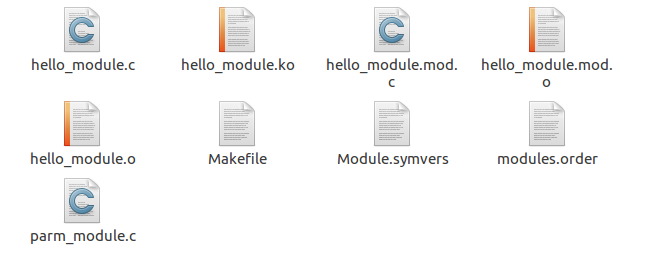
file hello_module.ko         # 检查模块
insmod hello_module.ko       # 插入模块
lsmod                        # 查看已加载模块,/sys/module 下会出现同名目录
tail /var/log/messages
dmesg                        # 输出 This is hello_module, welcome to Linux kernel
rmmod hello_module           # 卸载模块,dmesg 输出 see you next time!
2
3
4
5
6
编译、插入与打印信息无误,说明模块编写正确
# 带参模块
Linux 内核提供一个宏来实现模块的参数传递
编写模块代码:parm_module.c
#include <linux/module.h>
#include <linux/kernel.h>
#include <linux/init.h>

static int debug = 1;
module_param(debug, int, 0644);
MODULE_PARM_DESC(debug, "debugging information");
#define dprintk(args...) if(debug){printk(KERN_DEBUG args);}
static int myparm = 10;
module_param(myparm, int, 0644);
MODULE_PARM_DESC(myparm, "kernel module parameter experiment.");

static int __init parm_init(void){
	dprintk("my linux kernel module init.\n");
	dprintk("module parameter = %d\n", myparm);
	return 0;
}
static void __exit parm_exit(void){
	printk("see you next time!\n");
}

module_init(parm_init);
module_exit(parm_exit);
MODULE_LICENSE("GPL");
MODULE_AUTHOR("Mr Yu");
MODULE_DESCRIPTION("kernel module paramter experiment");
MODULE_ALIAS("myparm");
2
3
4
5
6
7
8
9
10
11
12
13
14
15
16
17
18
19
20
21
22
23
24
25
26
27
Makefile 与上节相同,仅把 obj-m 改为 parm_module.o
make # 编译生成 parm_module.ko
插入
insmod parm_module.ko # dmesg 可见 module parameter = 10
卸载模块
rmmod parm_module
赋值重新加载模块,修改参数myparm值为 100
insmod parm_module.ko myparm=100 # dmesg 可见 module parameter = 100
编写并插入内核模块的过程,加深了对 linux c 编程的理解
# 内存管理
virtual memory areas,VMA
编写内核模块遍历某个用户进程的全部 VMA,打印 VMA 的大小、起始地址等属性,再与 /proc/pid/maps 的信息对比验证
# 编写并编译模块程序
vma_test.c
#include <linux/module.h>
#include <linux/init.h>
#include <linux/mm.h>
#include <linux/sched.h>

static int pid;
module_param(pid, int, 0644);

static void printit(struct task_struct *tsk) {
	struct mm_struct *mm;
	struct vm_area_struct *vma;
 	int j = 0;
 	unsigned long start, end, length;

	mm = tsk->mm;
	pr_info("mm_struct addr = 0x%p\n", mm);
 	vma = mm->mmap;

	/* 使用 mmap_sem 读写信号量进行保护 */
	down_read(&mm->mmap_sem);
	pr_info("vmas: vma start end length\n");

 	while (vma) {
 		j++;
  		start = vma->vm_start;
 		end = vma->vm_end;
 		length = end - start;
 		pr_info("%6d: %16p %12lx %12lx %8ld\n",
 				j, vma, start, end, length);
 		vma = vma->vm_next;
 	}
	up_read(&mm->mmap_sem);
}

static int __init vma_init(void) {
 	struct task_struct *tsk;
 	/* 如果插入模块时未定义 pid 号,则使用当前 pid */
 	if (pid == 0) {
 		tsk = current;
 		pid = current->pid;
 		pr_info("using current process\n");
    } else {
		tsk = pid_task(find_vpid(pid), PIDTYPE_PID);
	}
	if (!tsk)
		return -1;
	pr_info(" Examining vma's for pid=%d, command=%s\n", pid, tsk->comm);
	printit(tsk);
	return 0;
}

static void __exit vma_exit(void) {
	pr_info("Module exit\n");
}

module_init(vma_init);
module_exit(vma_exit);
MODULE_LICENSE("GPL");
MODULE_AUTHOR("Mr Yu");
MODULE_DESCRIPTION("vma test");
2
3
4
5
6
7
8
9
10
11
12
13
14
15
16
17
18
19
20
21
22
23
24
25
26
27
28
29
30
31
32
33
34
35
36
37
38
39
40
41
42
43
44
45
46
47
48
49
50
51
52
53
54
55
56
57
58
59
60
Makefile 与上节相同,仅把 obj-m 改为 vma_test.o,make 后得到 vma_test.ko
make
# 插入模块
通过 top 命令随便获取一个进程号
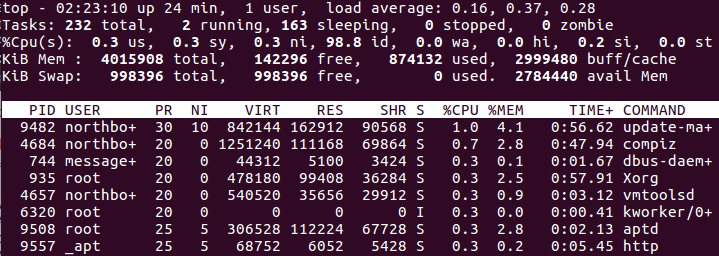
这里选择 Xorg 的进程号 935,使用 insmod 命令插入模块并传参
insmod vma_test.ko 935
# 查看程序打印信息
使用 dmesg 查看模块打印的 VMA 起始地址、长度等信息
dmesg
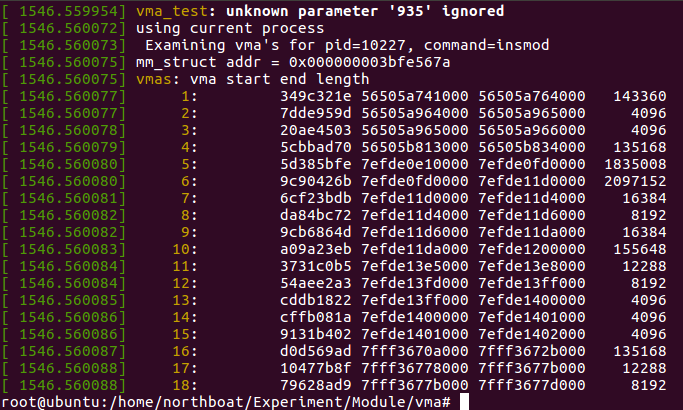
从 proc 虚拟文件系统中查看进程第一个 VMA 的信息,与 dmesg 输出的第一块内存区域起始地址一致,说明程序输出信息正确
cat /proc/935/smaps
用内核模块遍历 VMA,对 linux 内存管理有了更具体的认识
# 设备驱动
# 编写驱动程序
mycdev_driver.c
#include <linux/module.h>
#include <linux/kernel.h>
#include <linux/init.h>
#include <linux/types.h>
#include <linux/fs.h>
#include <linux/mm.h>
#include <linux/sched.h>
#include <linux/cdev.h>
#include <asm/io.h>
#include <asm/switch_to.h>
#include <asm/uaccess.h>
#include <linux/errno.h>
#include <linux/uaccess.h>

#define MYCDEV_MAJOR 300  /*主设备号,通过cat /proc/devices 查询,选择未使用的设备号*/
#define MYCDEV_SIZE 1024

static int mycdev_open(struct inode *inode, struct file *fp){
	return 0;
}

static int mycdev_release(struct inode *inode, struct file *fp){
	return 0;
}

/*实现read程序*/
static ssize_t mycdev_read(struct file *fp, char __user *buf, size_t size, loff_t *pos){
	unsigned long p = *pos;
	unsigned int count = size;
	char kernel_buf[MYCDEV_SIZE] = "This is mycdev driver!";
	int i;

	if(p >= MYCDEV_SIZE)
		return -1;
	if(count > MYCDEV_SIZE)
		count = MYCDEV_SIZE - p;
	if(copy_to_user(buf, kernel_buf, count) != 0){
		printk("read error!\n");

		return -1;
	}

	printk("reader: %d bytes was read.\n", count);

	return size;
}

/*实现write程序*/
static ssize_t mycdev_write(struct file *fp, const char __user *buf, size_t size, loff_t *pos){
	return size;
}

/*填充file operations结构*/
static const struct file_operations mycdev_fops = {
	.owner = THIS_MODULE,
	.open = mycdev_open,
	.release = mycdev_release,
	.read = mycdev_read,
	.write = mycdev_write,
};

/*模块初始化函数*/
static int __init mycdev_init(void){
	printk("mycdev driver is now starting!\n");

	/*注册驱动程序*/
	int ret = register_chrdev(MYCDEV_MAJOR, "my_cdev_driver", &mycdev_fops);

	if(ret < 0){
		printk("register failed!\n");
		return 0;
	}else{
		printk("register successfully!\n");
	}

	return 0;
}

/*卸载模块函数*/
static void __exit mycdev_exit(void){
	printk("mycdev driver is now leaving!\n");
	unregister_chrdev(MYCDEV_MAJOR, " ");
}

module_init(mycdev_init);
module_exit(mycdev_exit);

MODULE_LICENSE("GPL");
2
3
4
5
6
7
8
9
10
11
12
13
14
15
16
17
18
19
20
21
22
23
24
25
26
27
28
29
30
31
32
33
34
35
36
37
38
39
40
41
42
43
44
45
46
47
48
49
50
51
52
53
54
55
56
57
58
59
60
61
62
63
64
65
66
67
68
69
70
71
72
73
74
75
76
77
78
79
80
81
82
83
84
85
86
87
88
# 编译并插入模块
Makefile 与上节相同,仅把 obj-m 改为 mycdev_driver.o
sudo make
insmod mycdev_driver.ko	# dmesg 可见 register successfully!
2
# 创建文件设备节点
创建文件节点并修改文件权限
sudo mknod /dev/mycdev c 300 0
sudo chmod 777 /dev/mycdev
2
# 编写测试程序并执行
test.c
#include <stdio.h>
#include <sys/types.h>
#include <sys/stat.h>
#include <fcntl.h>
#include <stdlib.h>

int main() {
 	int testdev;
	char buf[10];
 	testdev = open("/dev/mycdev", O_RDWR);
	if(testdev == -1){
		printf("open file failed!\n");
		exit(1);
	}
	//将 testdev 所指的文件读 10 个字节到 buf 中
	if(read(testdev, buf, 10) < 10){
		printf("Read error!\n");
		exit(1);
	}
	for(int i = 0; i < 10; i++)
		printf("%d\n", buf[i]);
	close(testdev);
 	return 0;
}
2
3
4
5
6
7
8
9
10
11
12
13
14
15
16
17
18
19
20
21
22
23
24
编译并执行
sudo gcc test.c -o test
./test
2
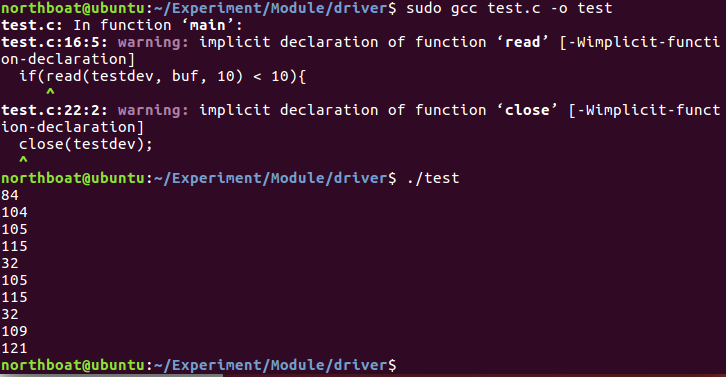
# 查看日志信息
通过 dmesg 命令查看
dmesg # 输出 reader: 10 bytes was read.
Linux 通过驱动框架和 API 屏蔽设备差异,调用这些 API 让我对驱动开发有了基础认识